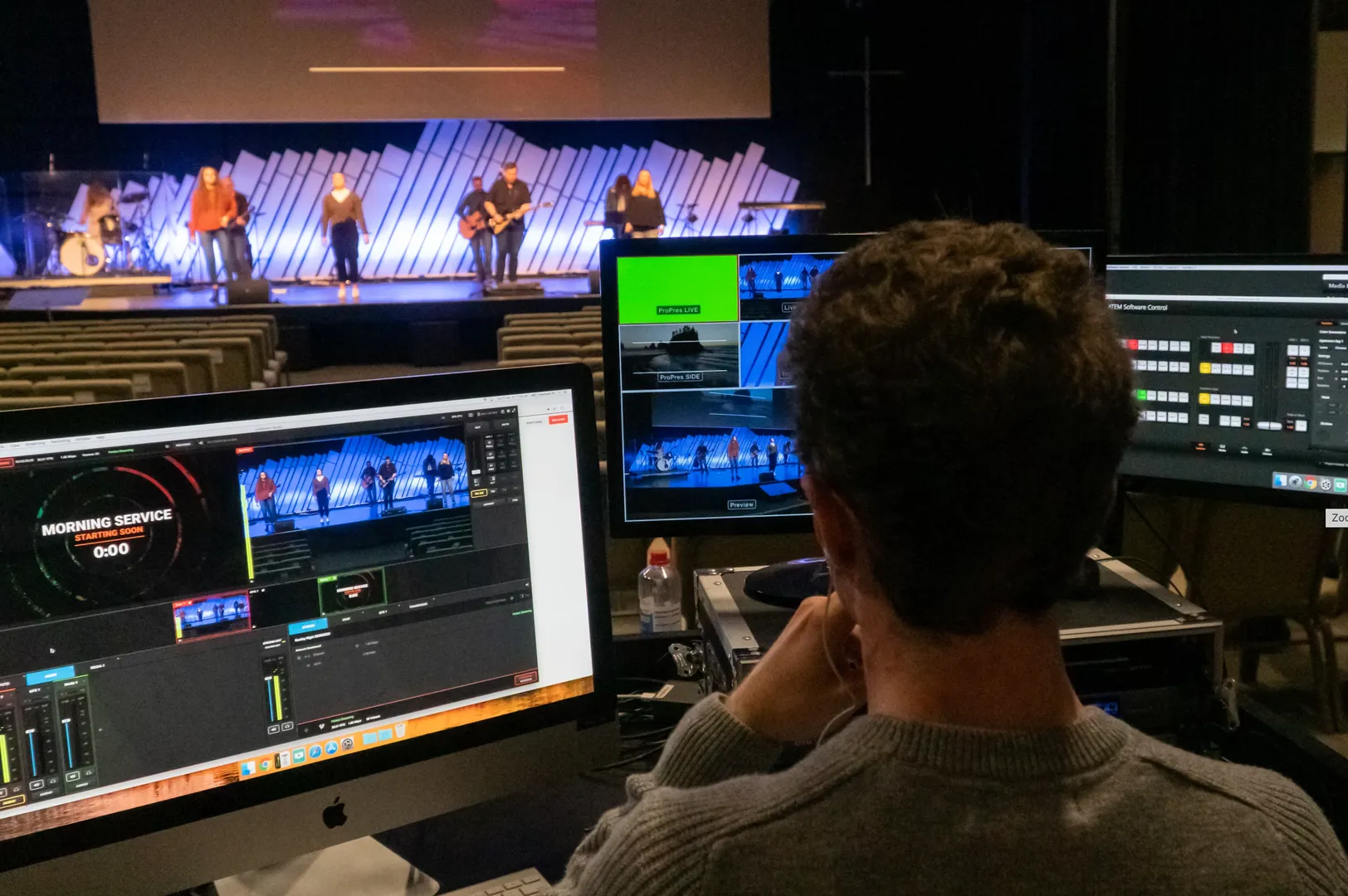
OBS Studio là một công cụ miễn phí, mã nguồn mở được các streamer sử dụng rộng rãi trên các nền tảng như TikTok, Twitch, YouTube và Facebook Gaming. Việc tăng cường stream của bạn bằng các overlay có thể nâng cao đáng kể sức hấp dẫn trực quan và mức độ tương tác. OBS hỗ trợ các tùy chọn overlay linh hoạt—từ hình ảnh tĩnh đến các yếu tố động dựa trên trình duyệt.
1. Overlay là gì?
Overlay là các lớp đồ họa được đặt lên livestream của bạn. Ví dụ bao gồm:
Khung webcam
Logo hoặc hình ảnh thương hiệu
Hộp thông báo (quyên góp, theo dõi, đăng ký)
Văn bản hoặc biểu ngữ tùy chỉnh
Chúng giúp tăng cường hình ảnh thương hiệu và làm cho stream của bạn trở nên hấp dẫn và dễ nhận biết hơn.
2. Cách Thêm Overlay vào OBS
Tải xuống hoặc Tạo Overlay của bạn
Sử dụng các thiết kế có sẵn từ các nền tảng như StreamElements, Nerd or Die hoặc Own3D
Hoặc tự thiết kế trong Canva hoặc Photoshop
Nhập Overlay vào OBS
Trong OBS, nhấp vào + trong phần Sources (Nguồn)
Chọn loại nguồn phù hợp:
Image (Hình ảnh) – cho overlay tĩnh
Media Source (Nguồn Phương tiện) – cho overlay động
Browser Source (Nguồn Trình duyệt) – cho overlay động (thông báo, tiện ích)
Duyệt và chọn tệp của bạn
Điều chỉnh vị trí và kích thước trong cảnh của bạn
3. Mẹo cho Overlay Hiệu quả
Giữ nó Đơn giản và Gọn gàng
Giới hạn ở các yếu tố thiết yếu: khung webcam, hộp thông báo, khung trò chuyện
Tránh lộn xộn để tập trung sự chú ý của người xem
Tối ưu hóa Vị trí & Khả năng Hiển thị
Đặt overlay tránh xa nội dung quan trọng trên màn hình (ví dụ: gameplay, khuôn mặt)
Sử dụng độ tương phản mạnh để văn bản/biểu tượng rõ ràng và dễ đọc
Duy trì Hình ảnh Thương hiệu Nhất quán
Phù hợp với bảng màu, phông chữ và logo thương hiệu của bạn
Sử dụng bố cục theo chủ đề cho các stream đặc biệt (ví dụ: phong cách "Just Chatting")
Sử dụng Kích thước & Tỷ lệ Phù hợp
Thiết kế cho 1080p (khung hình 1920×1080 px)
Kích thước ví dụ: khung webcam 320×240 px, hộp thông báo 500×150 px
Giữ nguyên tỷ lệ để tránh biến dạng
Kết hợp Hiệu ứng Động Tinh tế
Sử dụng Chế độ Studio của OBS để xem trước overlay
Làm mới Overlay Định kỳ
4. Tích hợp Zukaa cho Overlay Tương tác
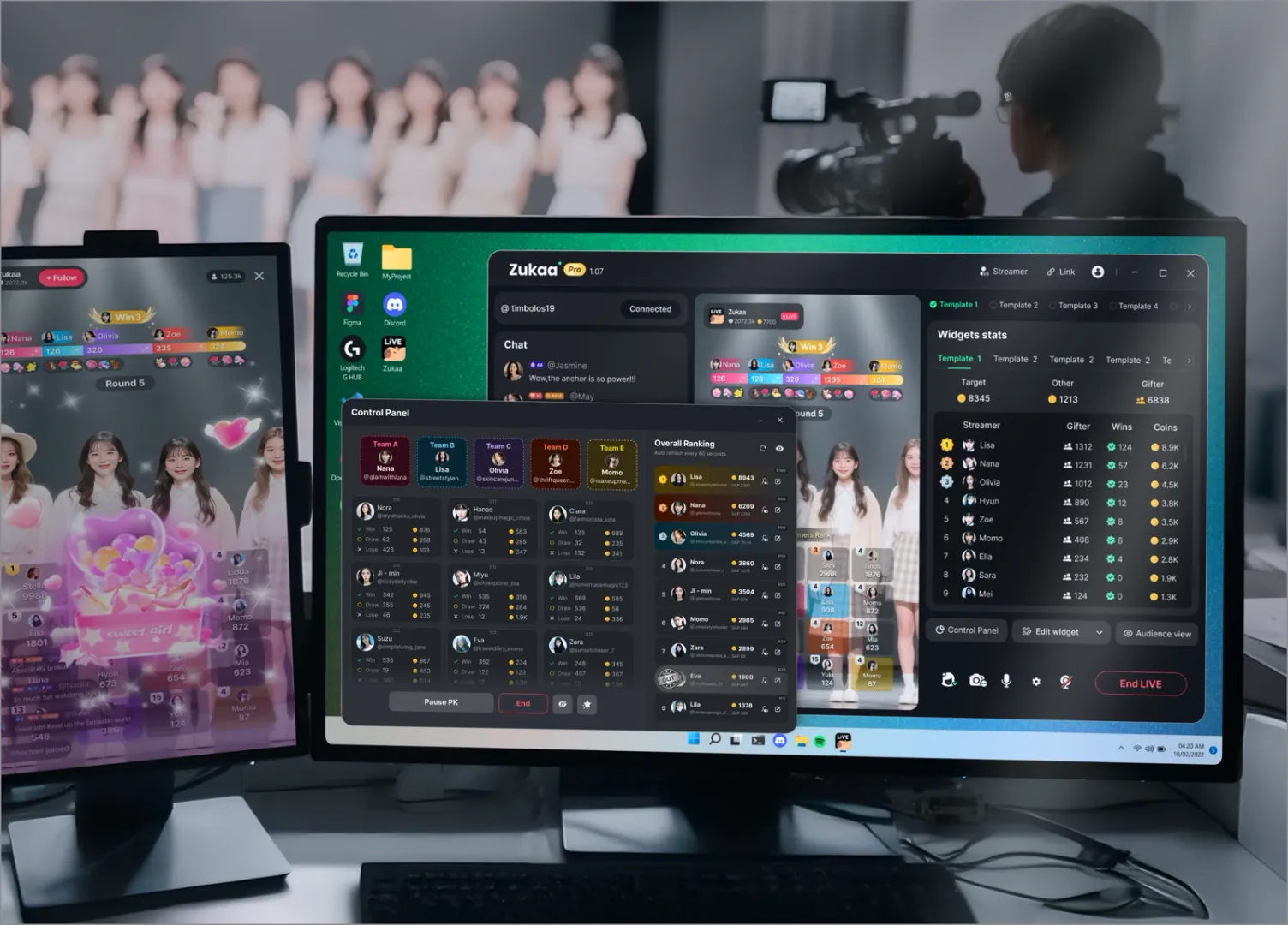
Zukaa cung cấp các tính năng tương tác được thiết kế để tăng cường sự tương tác của người xem. Với OBS, bạn có thể thêm:
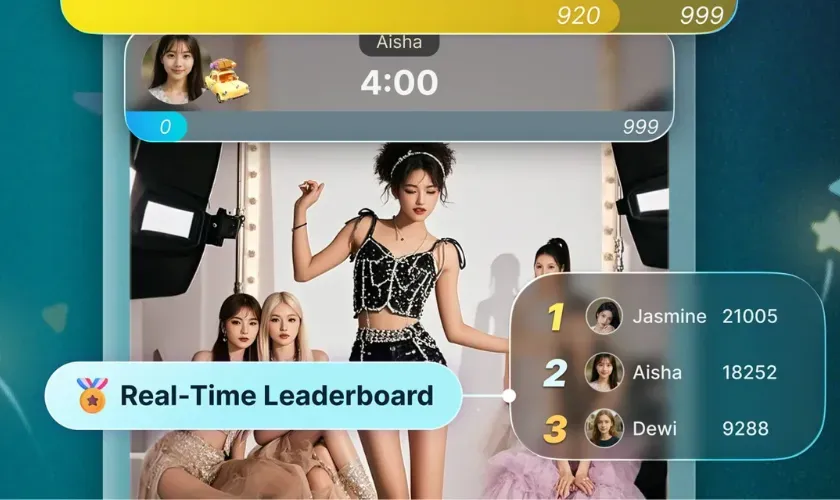
Công cụ Theo dõi Quà tặng & Bảng Xếp hạng Người ủng hộ
Hiển thị những người hâm mộ hàng đầu và quà tặng gần đây để tăng sự ghi nhận
Trò chơi Mini Tương tác
Thăm dò ý kiến, đếm ngược, hiệu ứng emoji nổ được kích hoạt bởi người xem
Bảng điều khiển dành cho Người sáng tạo & Đội ngũ
Thống kê trên màn hình cho người kiểm duyệt hoặc các đội nhiều streamer
Lời kết
Overlay không chỉ là trang trí—chúng là công cụ quan trọng cho một livestream chuyên nghiệp và tương tác. Dù bạn đang thêm một khung hình sáng sủa hay tích hợp các tiện ích động từ Zukaa, OBS Studio mang lại cho bạn quyền kiểm soát để nâng tầm stream của mình. Hãy tuân theo các phương pháp thiết kế tốt nhất, kiểm tra thường xuyên và không ngừng thử nghiệm. Với thiết lập phù hợp, bạn sẽ biến người xem thông thường thành người hâm mộ trung thành và tăng cường đáng kể chất lượng phát sóng của mình.