Cách Thêm Overlay vào Livestream trong OBS Studio
Học cách thêm overlay tĩnh, động và tương tác dạng trình duyệt vào OBS Studio để nâng cao hình ảnh thương hiệu, tăng tương tác và tính chuyên nghiệp cho stream của bạn.
Hướng dẫn từng bước về cách bắt đầu với Zukaa và tận dụng tối đa các tính năng của nó.
Dù bạn là người dùng lần đầu hay muốn khám phá các tính năng nâng cao, hướng dẫn từng bước này sẽ giúp bạn bắt đầu nhanh chóng và tận dụng tối đa Zukaa. Tại đây, bạn sẽ tìm thấy các hướng dẫn rõ ràng, mẹo hữu ích và các phương pháp hay nhất để đảm bảo trải nghiệm mượt mà và hiệu quả.
Truy cập https://www.zukaa.ai/download để tải Ứng dụng Zukaa mới nhất. Cài đặt trên thiết bị Windows của bạn và nhấp đúp để chạy ứng dụng. Tạo tài khoản bằng email hoặc đăng nhập bằng tài khoản email và mật khẩu đã đăng ký. Để yêu cầu dùng thử, vui lòng liên hệ với chúng tôi qua liên hệ.
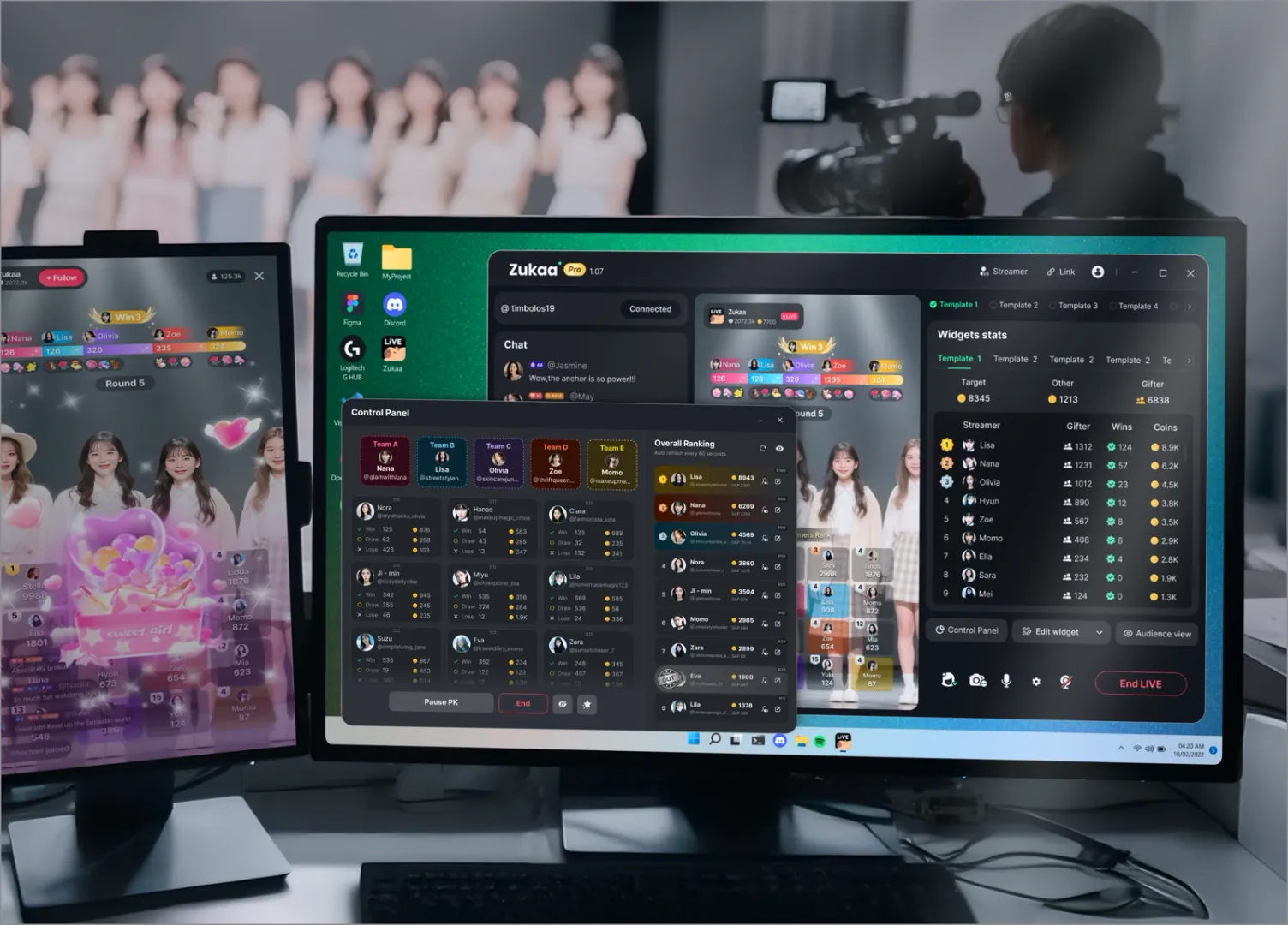
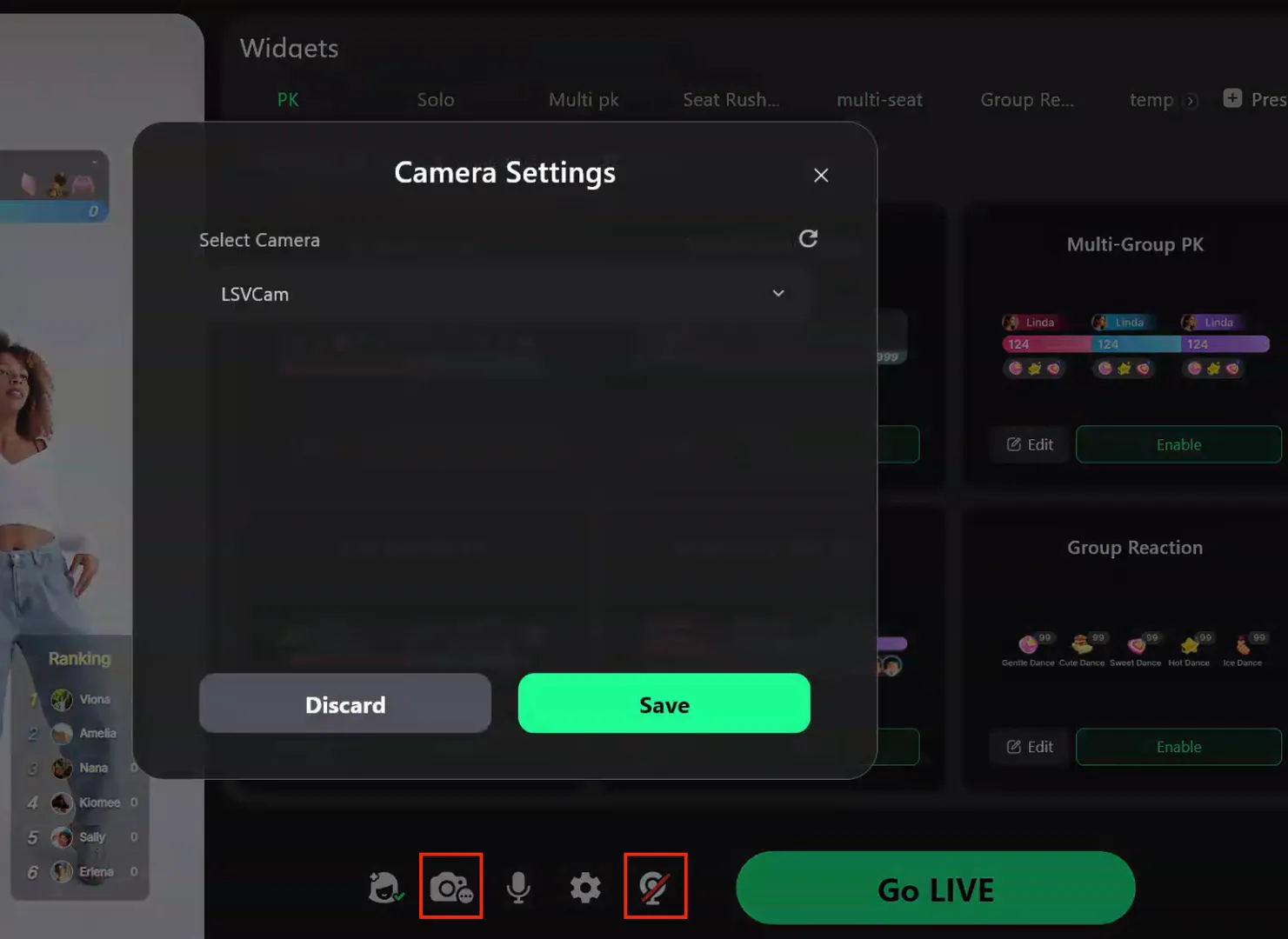
Khu vực bên trái là vùng xem trước trang. Bạn có thể đưa bản xem trước vào Zukaa từ OBS hoặc camera bằng cách nhấp vào biểu tượng camera bên dưới để chọn nguồn. Bạn có thể giữ biểu tượng camera ảo mở khi sử dụng Zukaa làm nguồn đầu vào camera trong TikTok.
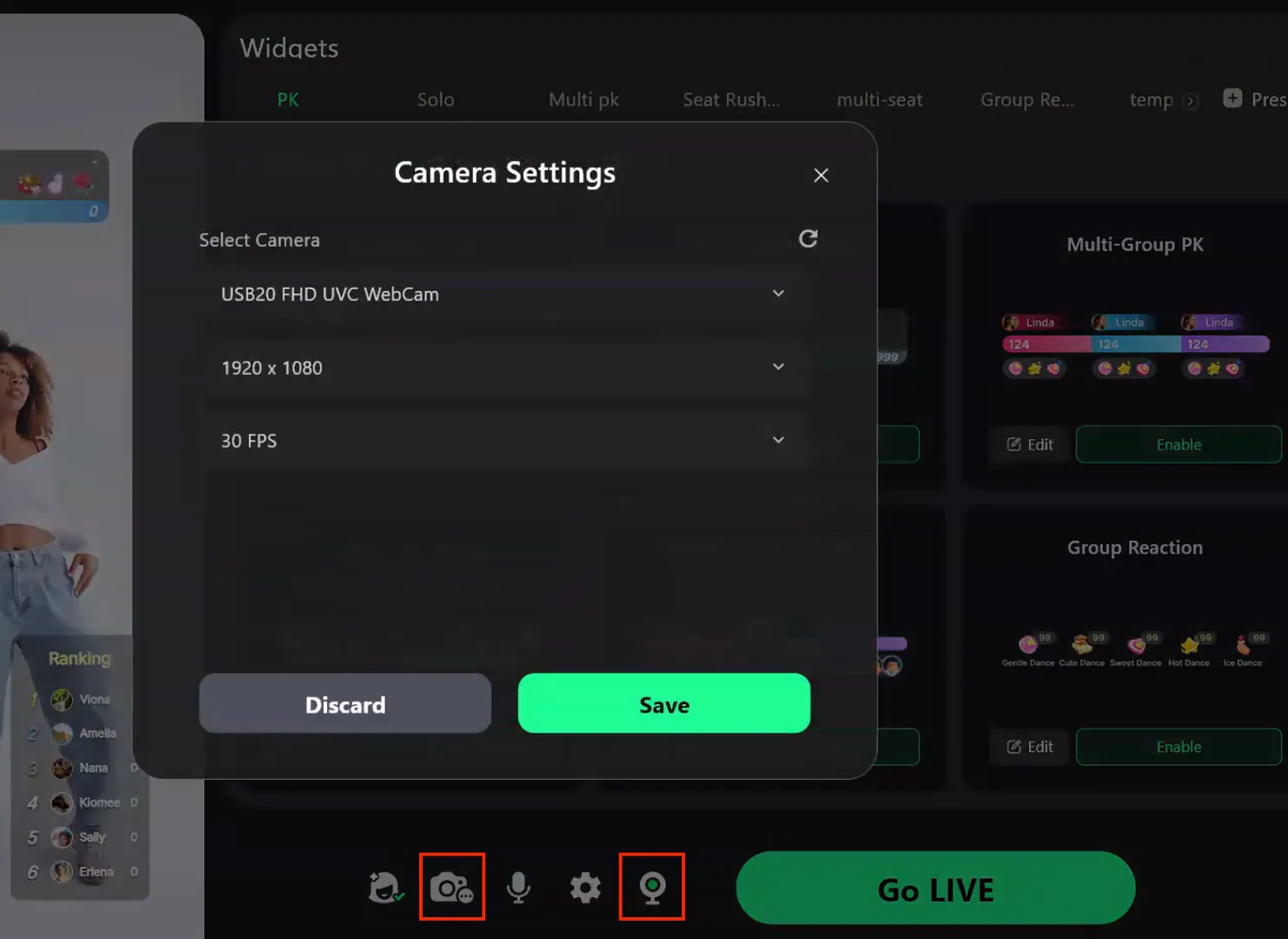
Nếu không cần xem trước và bạn đang sử dụng Zukaa ở chế độ liên kết, bạn có thể chọn bất kỳ nguồn video nào chưa sử dụng để tránh chiếm dụng camera thực tế. Bạn có thể tắt camera ảo Zukaa để giảm mức tiêu thụ tài nguyên.
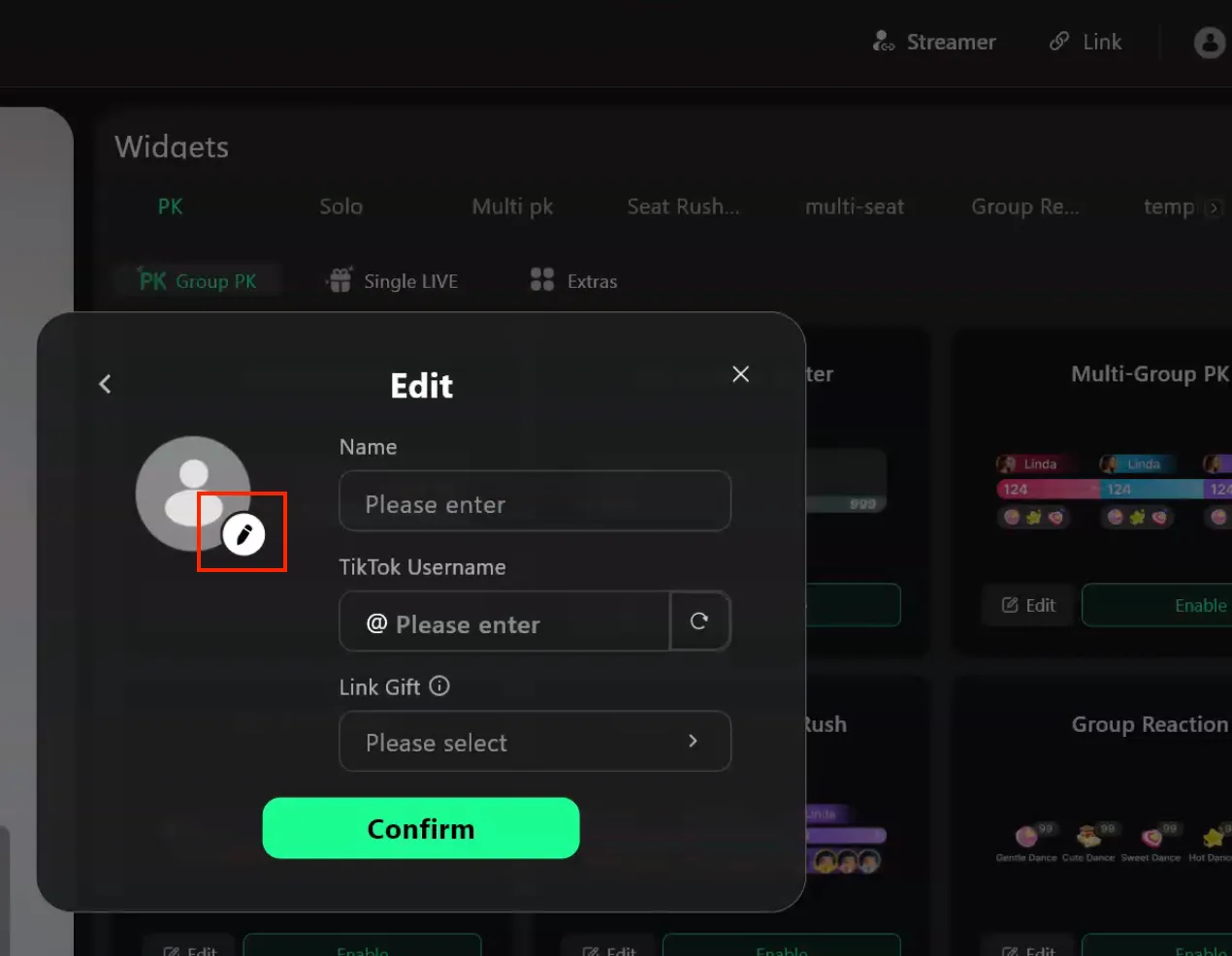
Nhấp vào streamer để thêm streamer của bạn vào Zukaa. Định cấu hình TikTok ID của họ nếu có và sử dụng nút làm mới ở bên phải để lấy avatar của streamer.
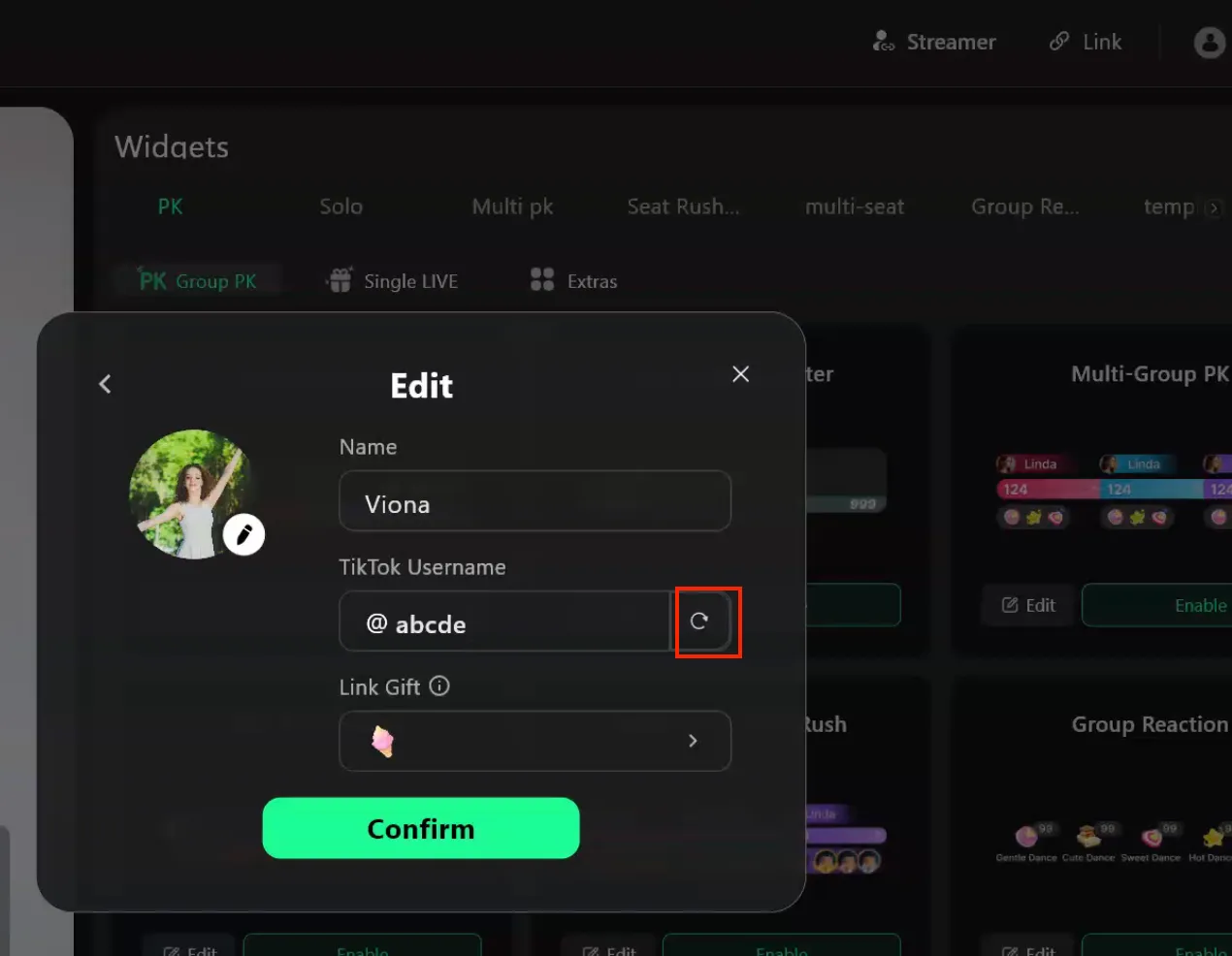
Nếu không có, bạn có thể nhập biệt danh và tải lên avatar của streamer ở bên trái. Bên dưới, hãy đặt các quà tặng liên kết với streamer để sử dụng trong chế độ quà tặng độc quyền của streamer trong hiển thị luân phiên đơn.
Khu vực ở giữa chứa các mẫu và plugin. Bạn có thể thêm các mẫu mới, mỗi mẫu tương ứng với một kịch bản gameplay cụ thể. Trong khi phát trực tiếp, bạn có thể chuyển đổi giữa các mẫu để thay đổi gameplay. Mỗi mẫu có thể được đổi tên hoặc xóa, và sau khi đổi tên, nhấn Enter để lưu.
Dưới mỗi mẫu, bạn cần kích hoạt các plugin gameplay. Một mẫu có thể có một plugin team battle hoặc solo, cùng với các plugin phụ trợ.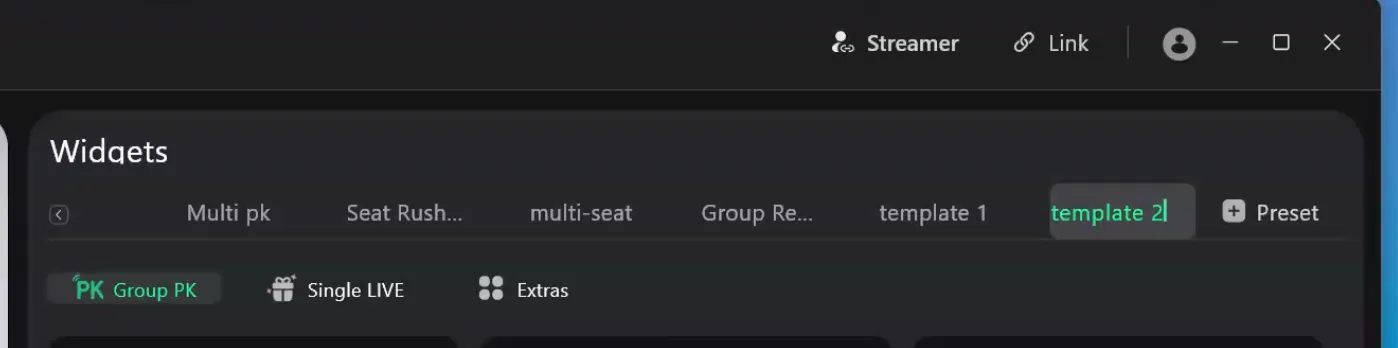
Trong các plugin team battle, có Tấn Công & Phòng Thủ PK, Trận Đấu Xếp Hạng và Trận Đấu Tương Tác Đội. Nhấp Chỉnh sửa để bắt đầu thiết lập plugin.
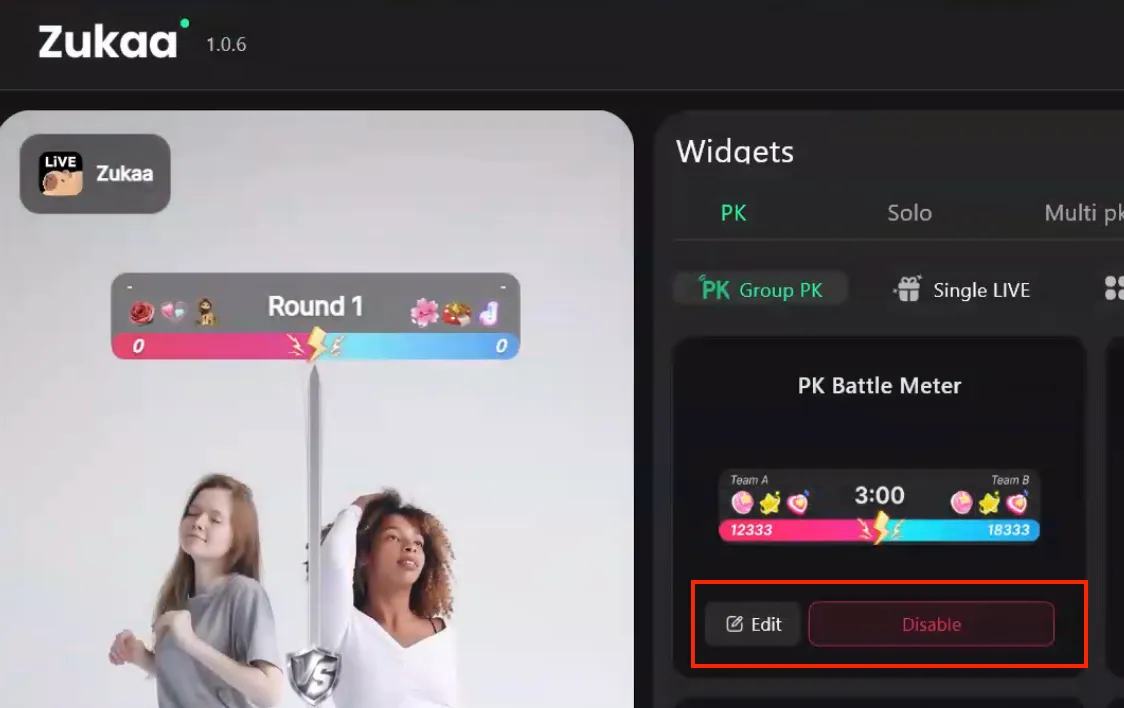
Các đội PK có thể được hiển thị dưới dạng tên streamer hoặc tên đội tùy chỉnh. Bên dưới, chọn các quà tặng độc quyền cho mỗi đội. Có nhiều tùy chọn cho hoạt ảnh phe thua cuộc và đường phân chia, có thể được tùy chỉnh theo nhu cầu.
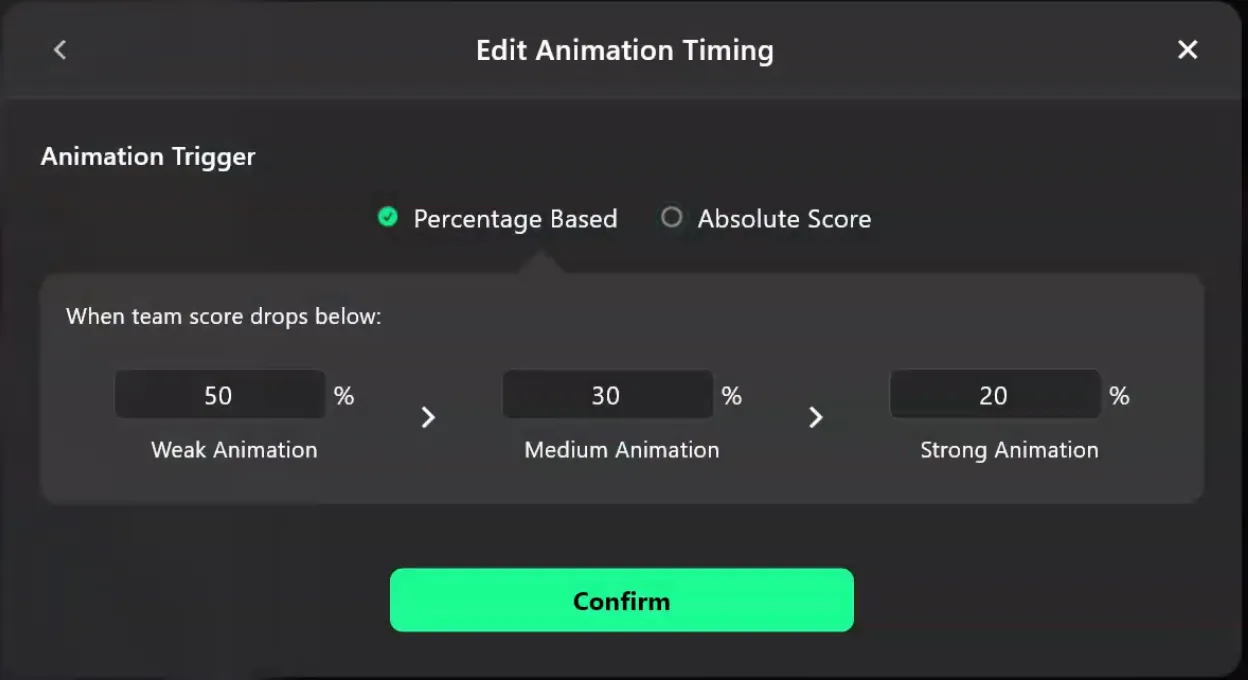
Thời điểm kích hoạt hoạt ảnh PK có thể được đặt thông qua menu bên trái.
Bên dưới, chọn danh sách streamer và đặt có hiển thị bảng xếp hạng streamer hay không.
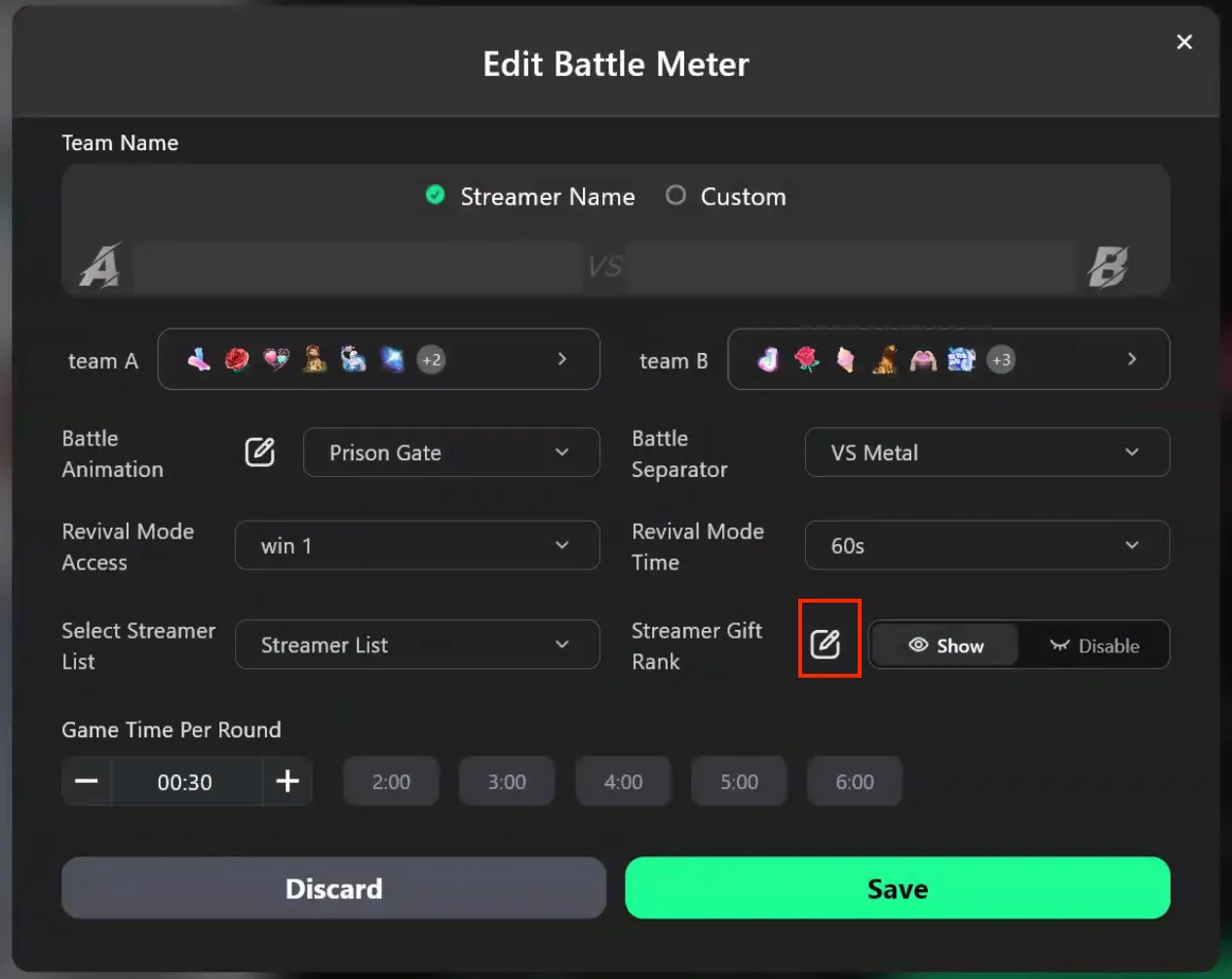
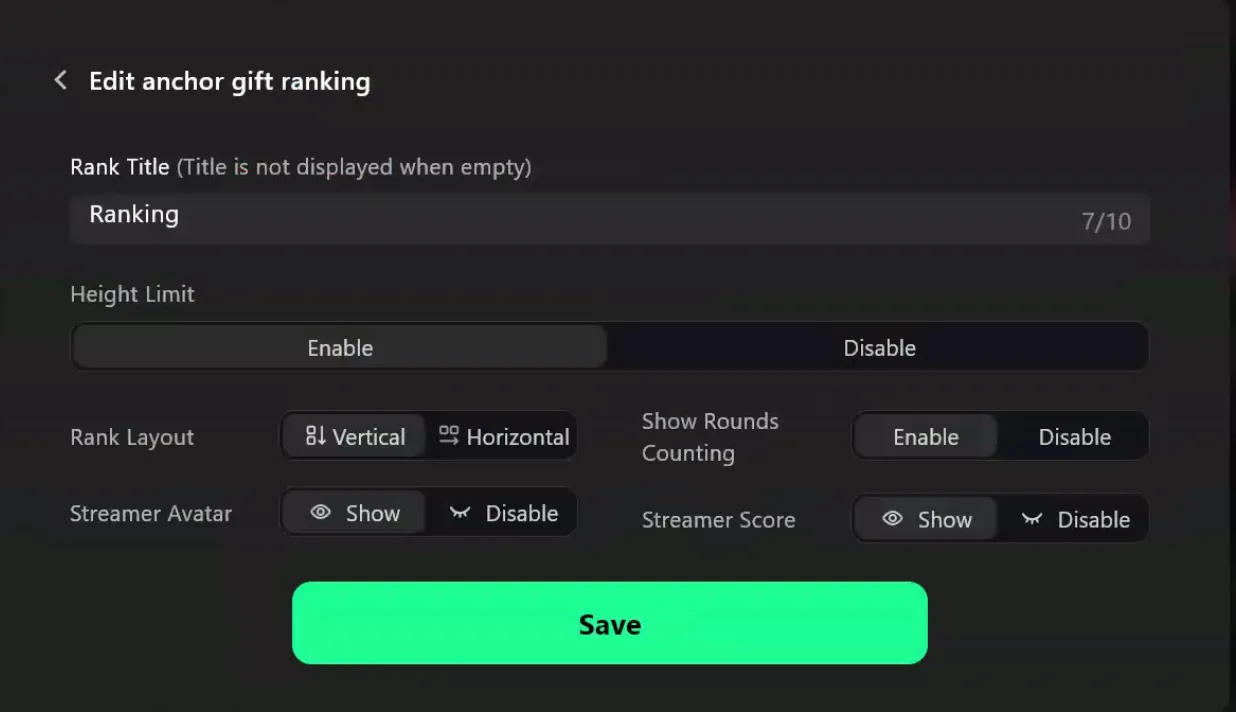
Nhấp Chỉnh sửa để định cấu hình tiêu đề bảng xếp hạng, avatar streamer và hiển thị điểm số streamer. Thời lượng của mỗi hiệp PK có thể được tùy chỉnh. Sau khi nhấp Lưu, plugin có thể được kích hoạt và vị trí cũng như kích thước của nó có thể được điều chỉnh bằng cách kéo trong khu vực xem trước.
Dựa trên mạng cục bộ của bạn, bạn có thể đặt độ trễ đếm số lượng ticket tính bằng giây. Mặc định là 3 giây. Nếu bạn muốn đếm các quà tặng được đưa ra vào đúng thời điểm kết thúc đếm ngược, bạn có thể đặt độ trễ dài hơn.
Có hai cách để sử dụng plugin trong TikTok:
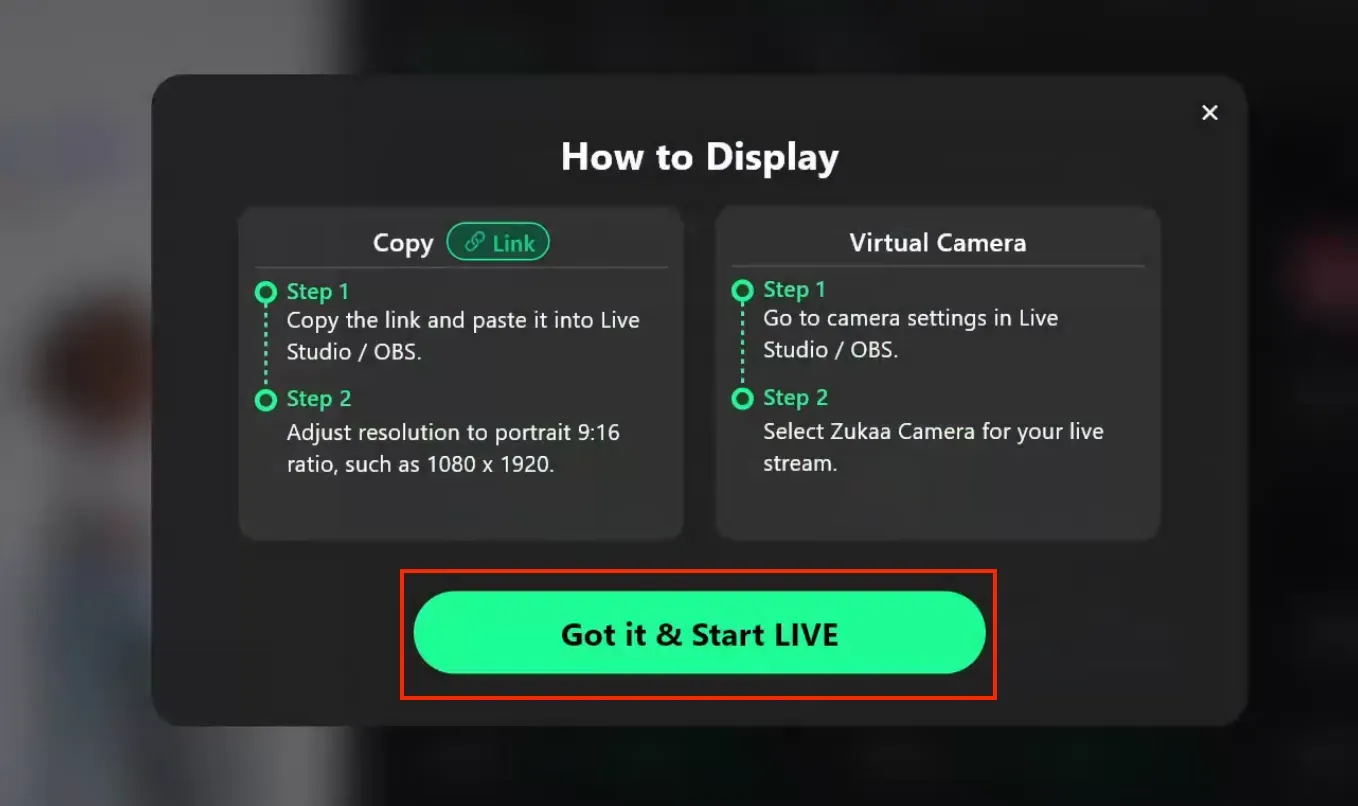
Chế Độ Liên Kết – Sao chép liên kết từ góc trên bên phải và dán vào OBS hoặc trực tiếp vào TikTok. Khi dán vào OBS, nên tắt kết xuất RSBG. Khi dán vào TikTok, trước tiên hãy nhấp vào Cài đặt, nhập liên kết và lưu. Sau đó nhấp Chỉnh sửa, chọn Độ phân giải Tùy chỉnh, nhập 1080*1920, lưu và sau đó chọn Vừa với Màn hình.
Chế Độ Camera Ảo Zukaa – Thêm camera ảo Zukaa vào TikTok bằng cách nhấp Thêm Camera và chọn camera Zukaa. Trong chế độ này, hãy đảm bảo đưa nội dung phát trực tiếp thực tế vào Zukaa.
Sau khi hoàn tất thiết lập, nhấp Bắt Đầu Live và chọn Live Cục Bộ. Sau đó nhấp Xác nhận.
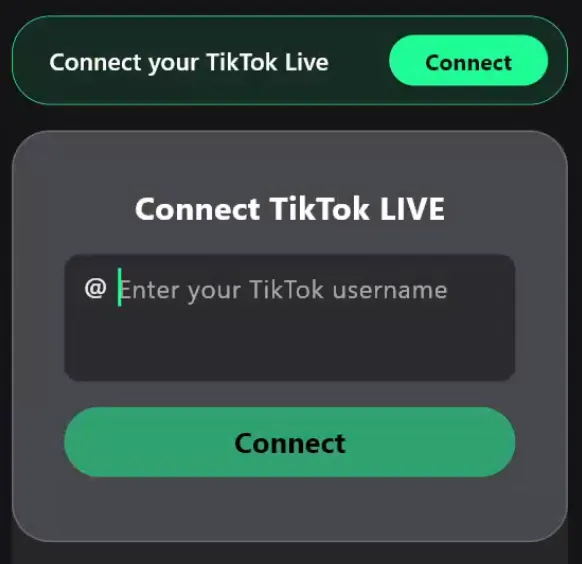
Khi TikTok live bắt đầu, nhập tên người dùng TikTok live vào góc trên bên trái của Zukaa và nhấp Lưu để liên kết với kênh của bạn.
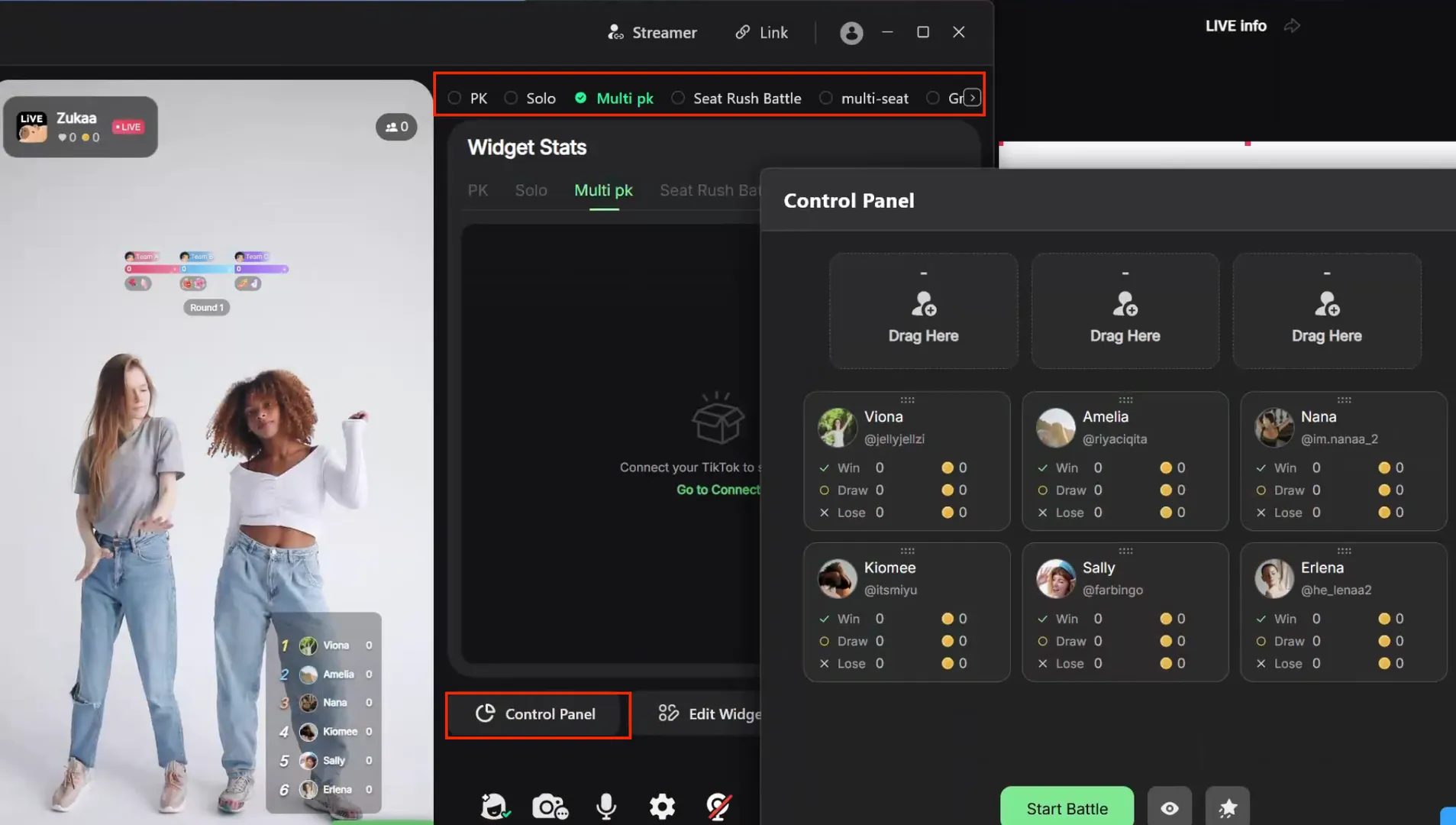
Các tin nhắn trò chuyện trực tiếp sẽ xuất hiện ở bên trái, trong khi bên phải hiển thị số liệu thống kê cho các chế độ gameplay khác nhau.
Sử dụng góc trên bên phải để chuyển đổi mẫu và thay đổi gameplay.
Sau khi chọn một mẫu gameplay, nhấp Bắt đầu trên bảng điều khiển để bắt đầu, ví dụ: chế độ PK. Bạn cũng có thể nhấp Tạm dừng hoặc Đặt lại. Phía bên phải của bảng điều khiển hiển thị dữ liệu bảng xếp hạng, nơi điểm số có thể được điều chỉnh thủ công. Khi gameplay bị tạm dừng hoặc dừng, bạn có thể nhấp Chỉnh sửa Thành phần để điều chỉnh.
Để xem video cấu hình chi tiết, bạn có thể truy cập video.