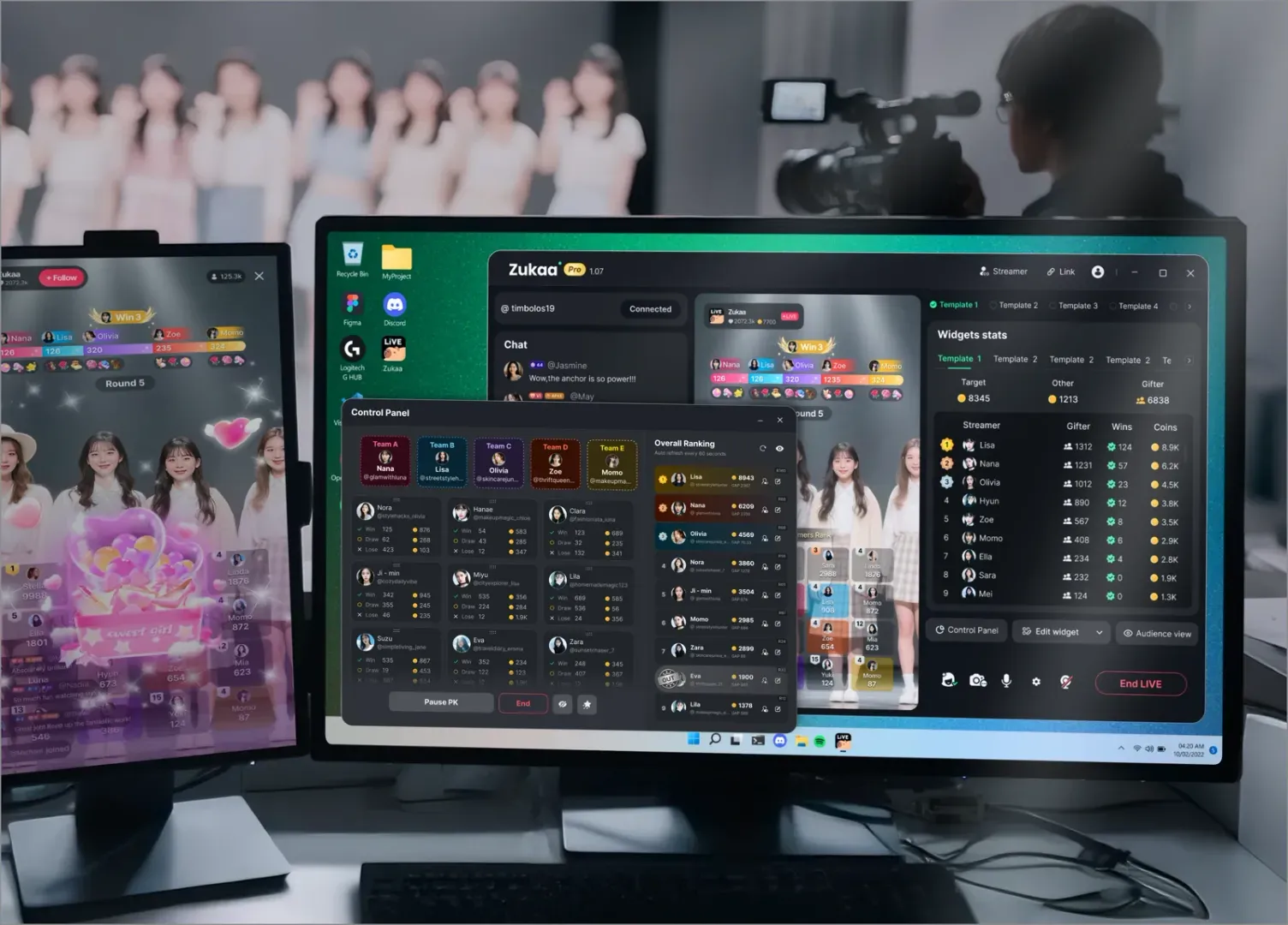
ใช้การวิเคราะห์ข้อมูลไลฟ์สตรีมเพื่อเพิ่มการมีส่วนร่วมและผลลัพธ์ให้สูงสุด
ค้นพบกลยุทธ์การวิเคราะห์ไลฟ์สตรีมที่สำคัญ—ติดตามจุดที่ผู้ชมออก, ปฏิสัมพันธ์ของผู้ชม, และทำการทดสอบ A/B แบบสด—เพื่อเพิ่มการมีส่วนร่วมและผลลัพธ์ของแคมเปญ
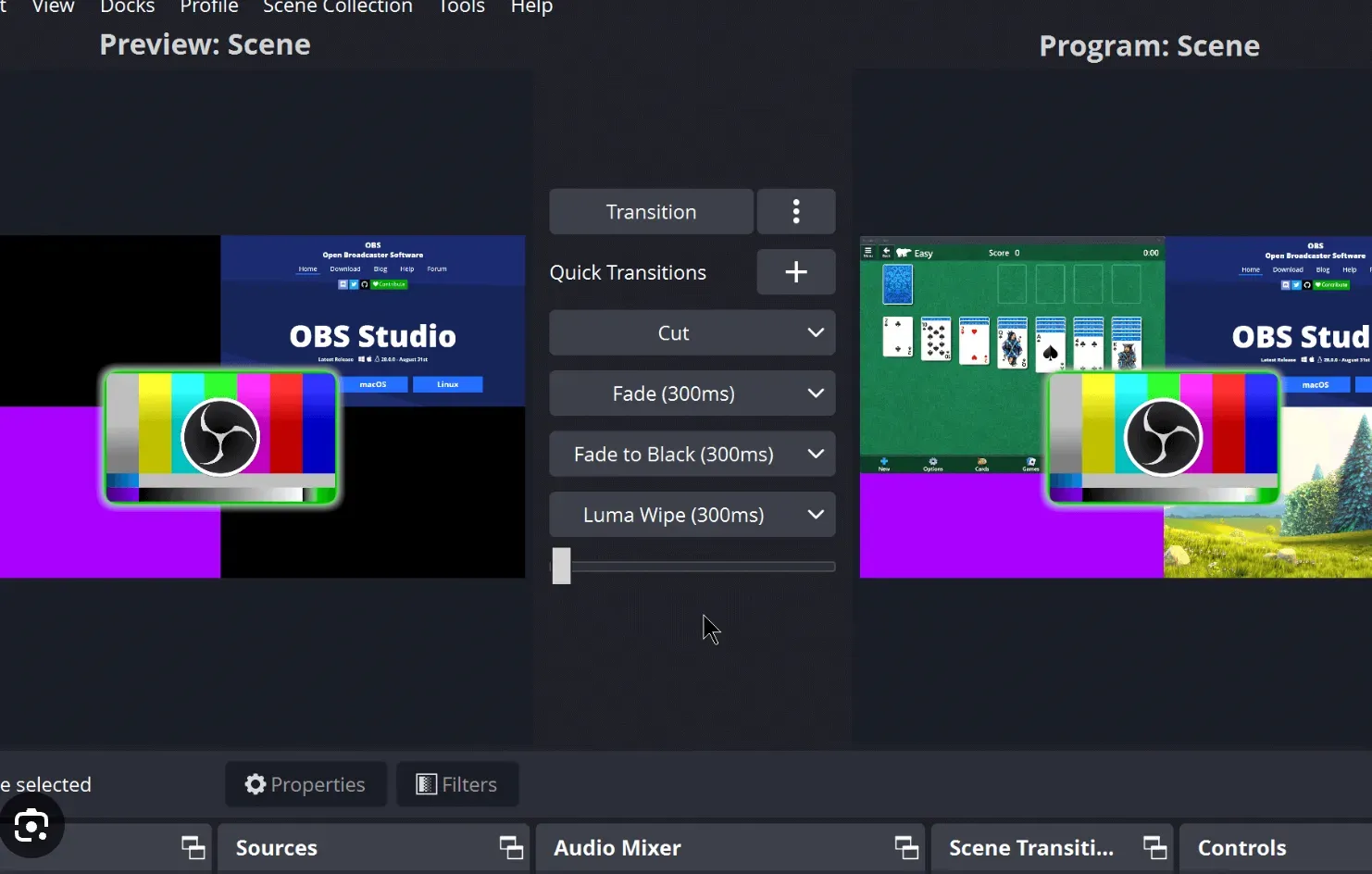
ปรับการตั้งค่า OBS Studio เพื่อการถ่ายทอดสดคุณภาพสูง คู่มือนี้ครอบคลุมการตั้งค่าสำคัญ เช่น บิตเรตวิดีโอ การตั้งค่าเสียง และตัวเลือกเอนโค้ดเดอร์ เหมาะสำหรับผู้เริ่มต้นและสตรีมเมอร์ที่มีประสบการณ์
OBS Studio มีตัวเลือกการตั้งค่าที่ทรงพลังสำหรับปรับแต่งการบันทึก แต่อาจรู้สึกสับสนเมื่อเพิ่งเริ่มใช้ ไม่ต้องกังวล — คู่มือนี้จะเน้นย้ำตัวเลือกสำคัญที่สุดสำหรับภาพและเสียงคุณภาพสูง โดยหลีกเลี่ยงคำศัพท์ทางเทคนิคที่ซับซ้อน
การเลือกการตั้งค่า OBS ที่เหมาะสมจะช่วยปรับปรุงคุณภาพการออกอากาศอย่างมาก หากตั้งค่าต่ำเกินไป ผู้ชมอาจเห็นภาพเบลอ เป็นพิกเซล หรือกระตุก แต่การตั้งค่าคุณภาพสูงเกินไปโดยไม่คิดจะทำให้ไฟล์มีขนาดใหญ่มาก ทำให้อัปโหลดช้าและยากในการแชร์
ความสมดุลนี้สำคัญอย่างยิ่งสำหรับการถ่ายทอดสด การตั้งค่าสูงเกินไปจะทำให้ผู้ชมต้องรอแคชหรือภาพขาดเฟรม เมื่อความเร็วอัปโหลดไม่ทัน OBS จะตัดเฟรมเพื่อรักษากระแสสตรีม แต่จะส่งผลเสียต่อประสบการณ์ผู้ชม
นี่คือเหตุผลที่การควบคุมบิตเรตที่แม่นยำสำคัญ โดยการปรับบิตเรตให้เหมาะกับความสามารถเครือข่ายและแบนด์วิธผู้ชม คุณสามารถส่งภาพและเสียงเรียลไทม์ที่ลื่นไหล โดยไม่มีการรอแคชหรือคุณภาพลดลง
การตั้งค่า Output
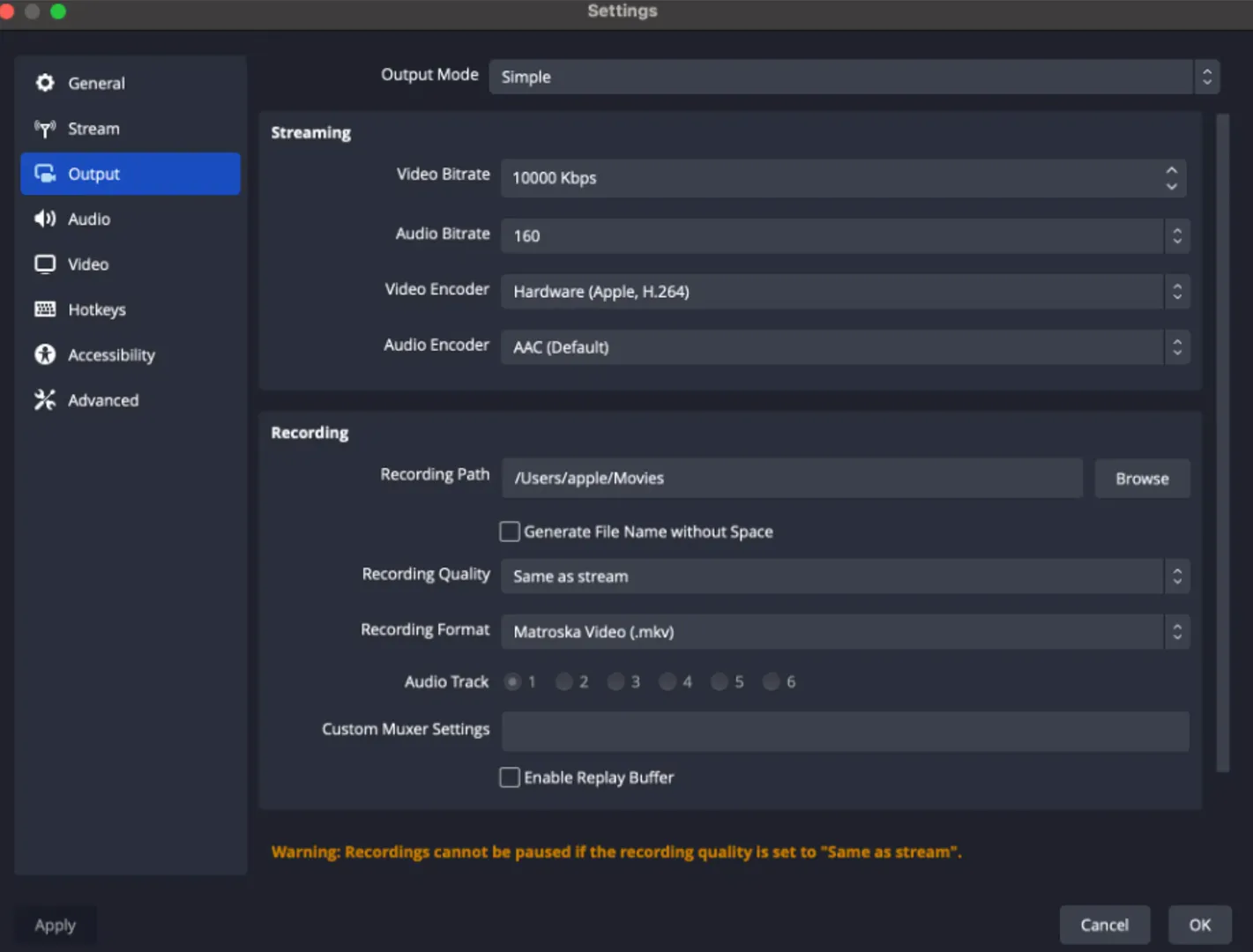
บิตเรตวิดีโอ: การบันทึก 1080p แนะนำบิตเรตระหว่าง 2500–4000 Kbps ความละเอียดสูงกว่าเช่น 4K ต้องเพิ่มบิตเรตอย่างมากเพื่อรักษาคุณภาพ
บิตเรตเสียง: บิตเรตเสียงปกติอยู่ระหว่าง 128–320 Kbps การตั้งค่า 192 Kbps ให้สมดุลที่ดีระหว่างคุณภาพและขนาดไฟล์
เอนโค้ดเดอร์วิดีโอ: x264 เป็นที่นิยมและยืดหยุ่น แต่หากมี Nvidia GPU ที่ประสิทธิภาพสูง การใช้ NVENC จะช่วยเพิ่มประสิทธิภาพโดยโหลดงานการเข้ารหัสไปยัง GPU
เอนโค้ดเดอร์เสียง: AAC เป็นตัวเข้ารหัสเสียงที่ใช้กันทั่วไป รับประกันความเข้ากันได้กับทุกแพลตฟอร์มและอุปกรณ์
รูปแบบการบันทึก: แนะนำใช้ MKV เนื่องจากรองรับตัวเข้ารหัสหลายรูปแบบและแปลงเป็น MP4 ได้ง่าย แต่ MP4 ก็ได้รับการสนับสนุนอย่างกว้างขวาง และอาจเป็นตัวเลือกที่ดีกว่าหากต้องการไฟล์ขนาดเล็ก
การควบคุมบิตเรต: CBR (บิตเรตคงที่) รักษาอัตราการคงที่ ทำให้คุณภาพเสถียร VBR (บิตเรตเปลี่ยนแปลง) ปรับบิตเรตตามความซับซ้อนของวิดีโอ แต่อาจทำให้คุณภาพผันผวน
ช่วงเวลาคีย์เฟรม: การตั้งค่า 2 วินาทีเป็นมาตรฐานของแพลตฟอร์มถ่ายทอดสดส่วนใหญ่ รับประกันการเล่นที่ลื่นไหล
การตั้งค่าเสียง
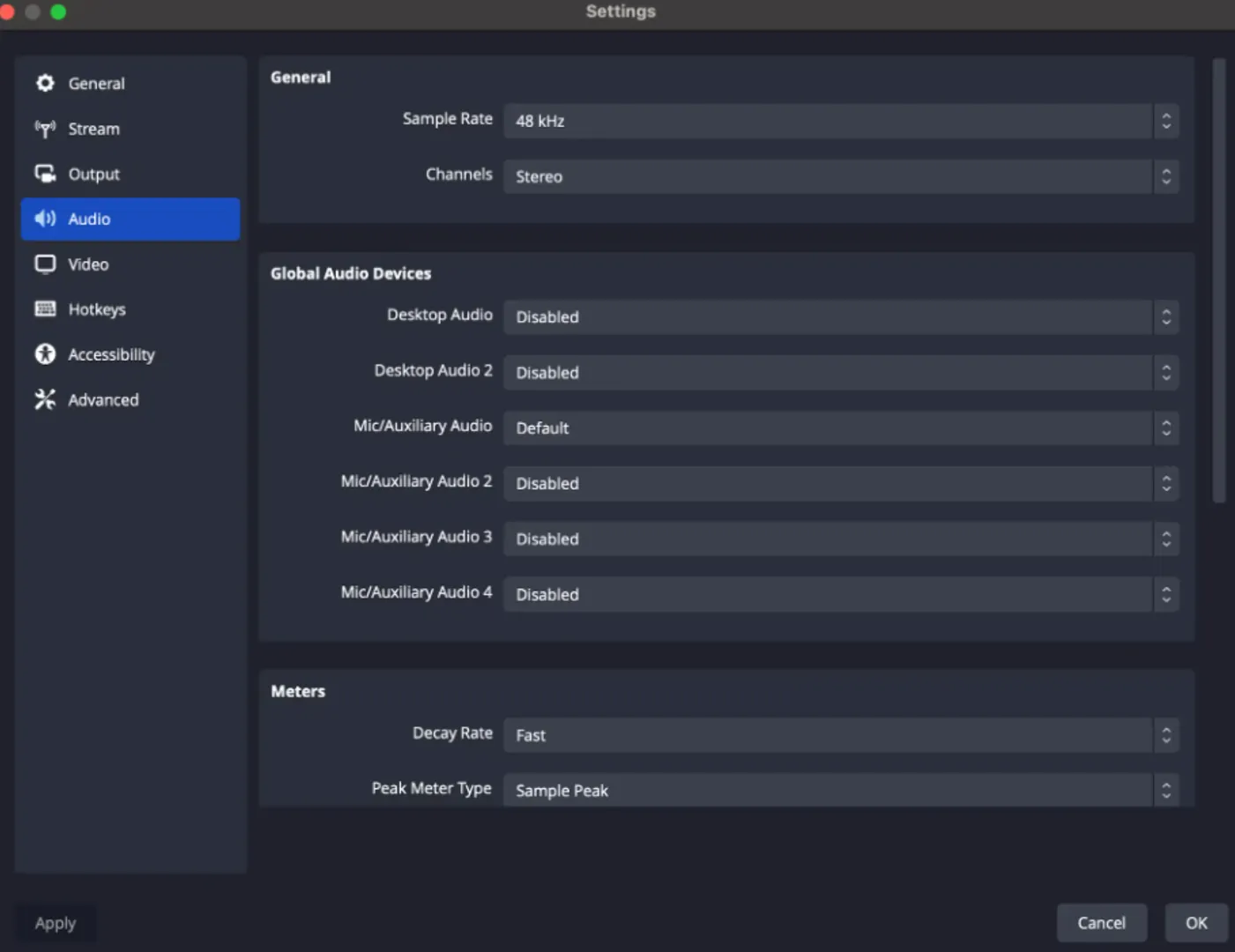
อัตราการสุ่มตัวอย่าง: 44.1 kHz สำหรับคุณภาพมาตรฐาน 48 kHz หากต้องการประสานภาพและเสียงที่ดีขึ้น
ช่องเสียง: สเตอริโอสำหรับแหล่งเสียงหลายตัว มอนโอสำหรับไมโครโฟนเดียว เพื่อให้เสียงออกจากลำโพงทุกข้างเท่ากัน
การตั้งค่าวิดีโอ
ความละเอียดเอาท์พุต: 1920×1080 (Full HD) สำหรับภาพคุณภาพสูง หากประสิทธิภาพระบบหรือแบนด์วิธจำกัด สามารถใช้ 1280×720 (HD) แทน
อัตราการเฟรมปกติ: 30 FPS สำหรับเนื้อหาทั่วไป 60 FPS สำหรับเกมหรือฉากที่เคลื่อนไหวสูง เพื่อภาพลื่นขึ้น
ตัวกรองย่อขนาด: เลือก Lanczos (32 ตัวอย่าง) เมื่อลดความละเอียด จะได้ความคมชัดภาพที่ดีที่สุด
การตั้งค่าขั้นสูง
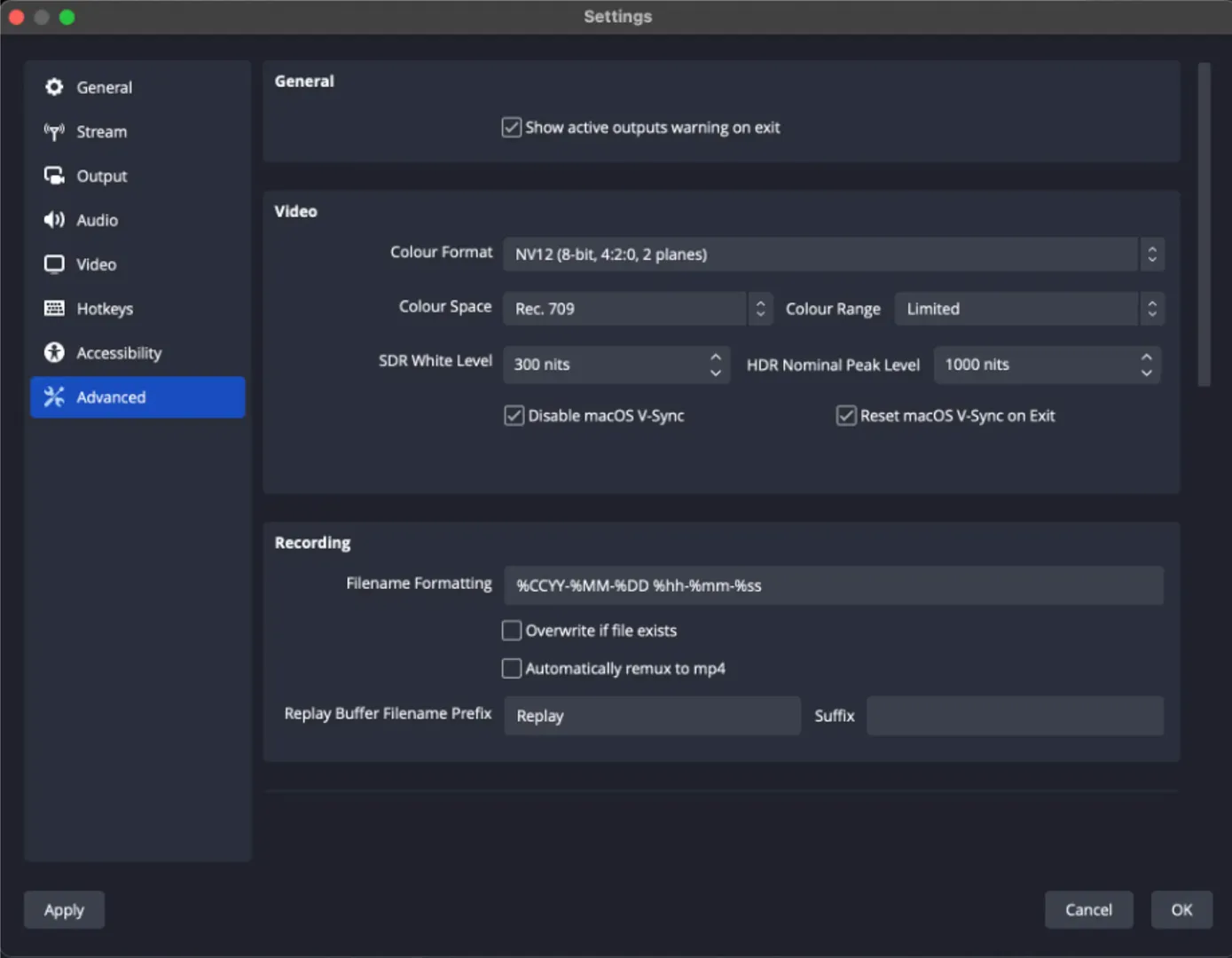
CPU และลำดับความสำคัญของโปรเซส:
ตั้งลำดับความสำคัญของ OBS เป็น Above Normal (ระบบที่เสถียรสามารถตั้ง High) เพื่อให้ได้ทรัพยากร CPU ก่อน — มีประโยชน์อย่างยิ่งเมื่อรันเกมหรือแอปที่ใช้ CPU สูงพร้อมกัน
ช่วงสี:
คงไว้ที่ Limited (ค่าเริ่มต้น) เว้นแต่คุณกำลังทำงานกับวัสดุ Full Range สำหรับตัดต่อหรือเล่นระดับมืออาชีพ
พื้นที่สี:
Rec. 709 สำหรับเวิร์กโฟลว์ HD/SDR ที่ทันสมัย Rec. 601 เฉพาะเมื่อใช้กับระบบเก่าหรือฮาร์ดแวร์เก่า
รูปแบบสี:
NV12 เป็นรูปแบบที่แนะนำ — ให้สมดุลระหว่างประสิทธิภาพและคุณภาพ หลีกเลี่ยงปัญหาประสานและขาดเฟรมที่พบบ่อยในรูปแบบอื่น เช่น I444 หรือ RGB
การตั้งค่าเหล่านี้เป็นพื้นฐานที่มั่นคง อาจต้องปรับแต่งเล็กน้อยตามสเปคระบบและความต้องการเนื้อหา — แต่การตั้งค่านี้เหมาะสำหรับงานบันทึกและถ่ายทอดสดส่วนใหญ่