หลีกเลี่ยง 5 ข้อผิดพลาดที่พบบ่อยในการไลฟ์ TikTok คู่มือสำหรับผลลัพธ์ที่ดีที่สุด
หลีกเลี่ยงข้อผิดพลาดที่พบบ่อย เช่น คุณภาพเสียงไม่ดี การมีส่วนร่วมต่ำ และการขาดวิเคราะห์ข้อมูล เรียนรู้กลยุทธ์ปฏิบัติเพื่อเพิ่มอัตราการคงอยู่ของผู้ชม
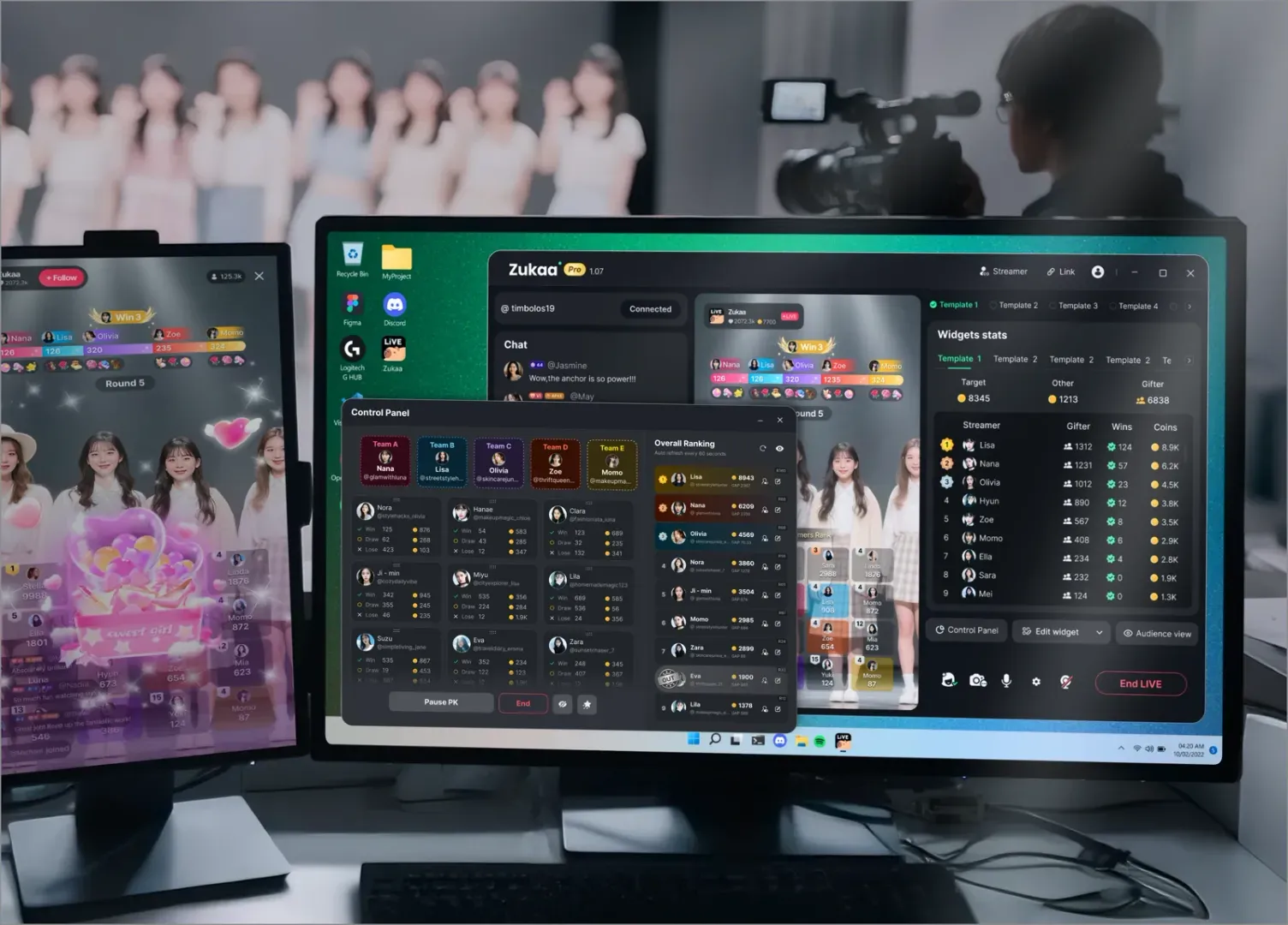
เอฟเฟกต์วิดเจ็ต Zukaa ใน OBS ของคุณดูละมุนและจางหรือไม่? คู่มือนี้จะแสดงวิธีเพิ่มลิงก์สตรีม Zukaa รวมถึงปิดโหมดแสดงผล sRGB และปรับแต่งสี เพื่อทำให้ภาพการถ่ายทอดสด TikTok มีชีวิตชีวาและมืออาชีพมากขึ้น
When using OBS (Open Broadcaster Software) for TikTok livestreaming, many streamers encounter a common issue: widget effects appear dim and lack brightness in their stream. This not only affects the overall visual appeal but can also cause viewers to miss key interactive effects. This article will provide you with a detailed optimization guide to help make your widget animations brighter and clearer in your livestream, enhancing your viewers' experience.
ตามค่าเริ่มต้น เมื่อ OBS โหลดแหล่งที่มาจากเบราว์เซอร์ อาจถูกจำกัดโดยโหมดแสดงผล sRGB ทำให้วิดเจ็ตมืดลงและสว่างไม่เพียงพอ ปรากฏชัดอย่างยิ่งเมื่อโหลดวิดเจ็ตโต้ตอบ Zukaa แอนิเมชันเอฟเฟกต์ หรือเอฟเฟกต์จากเว็บ หากไม่มีการตั้งค่าเพิ่มเติม สีที่ควรสดใสจะดูจางและซีดลงในสตรีม
ปัญหาที่พบบ่อย ได้แก่:
สีไม่อิ่มตัวและดูละมุน
เอฟเฟกต์แสงและแอนิเมชันไม่มีความลึก
ผู้ชมแสดงความคิดเห็นว่า "มองไม่ชัด" หรือ "เอฟเฟกต์ไม่เด่นชัด"
เปิด OBS แล้วคลิก "Add" ในฉากสตรีมของคุณ
เลือก "Browser"
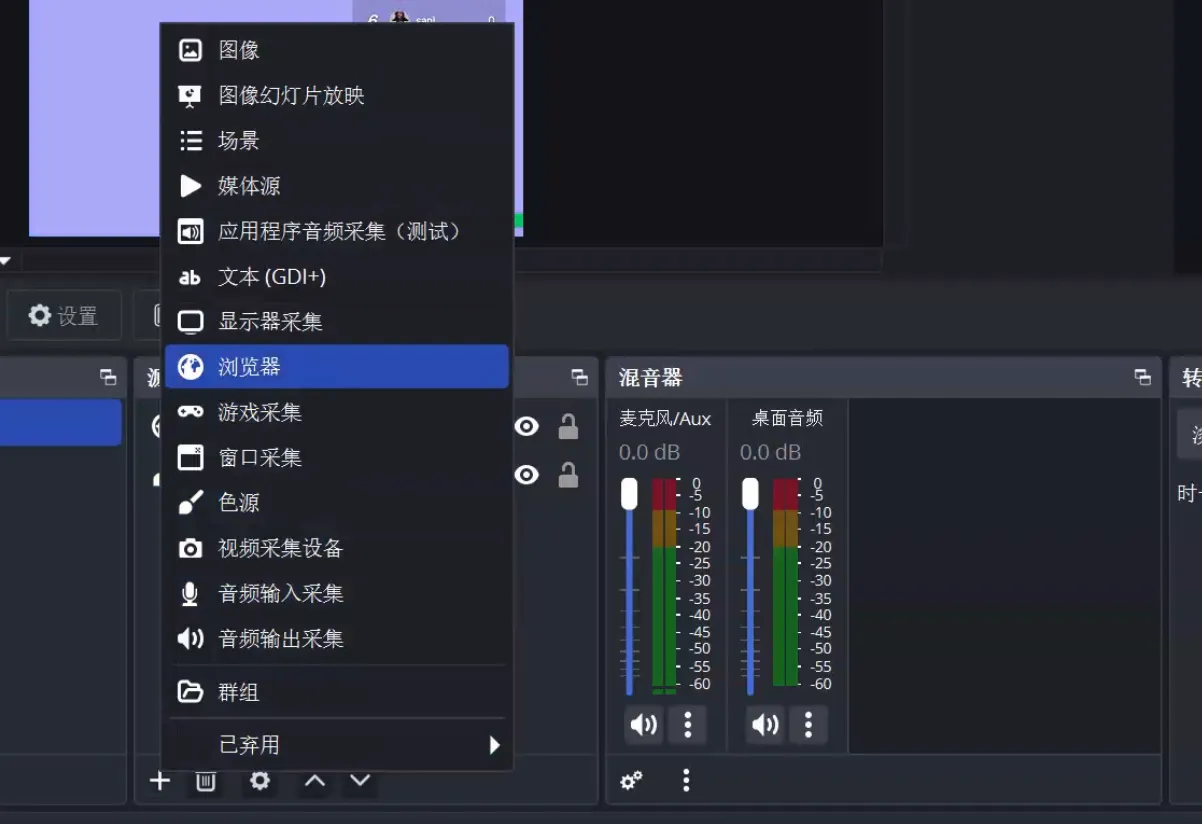 ในหน้าต่างป๊อปอัพ ตั้งชื่อที่จำได้ง่ายสำหรับแหล่งที่มา เช่น "Zukaa Widget"
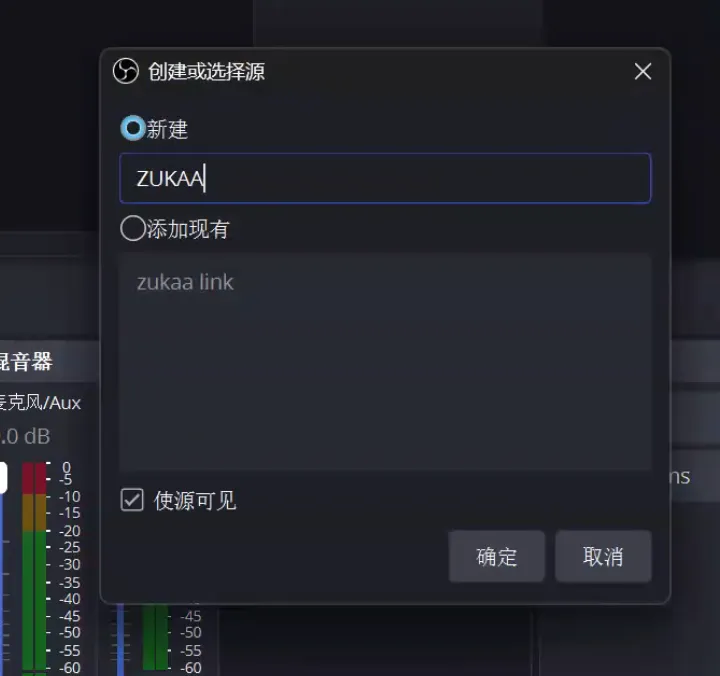
วางลิงก์วิดเจ็ตที่คัดลอกจากแดชบอร์ด Zukaa ลงในช่อง URL
ตั้งค่าขนาด ความกว้าง 1080 ความสูง 1920 เพื่อให้สัดส่วนตรงกับการสตรีมมือถือแนวตั้ง
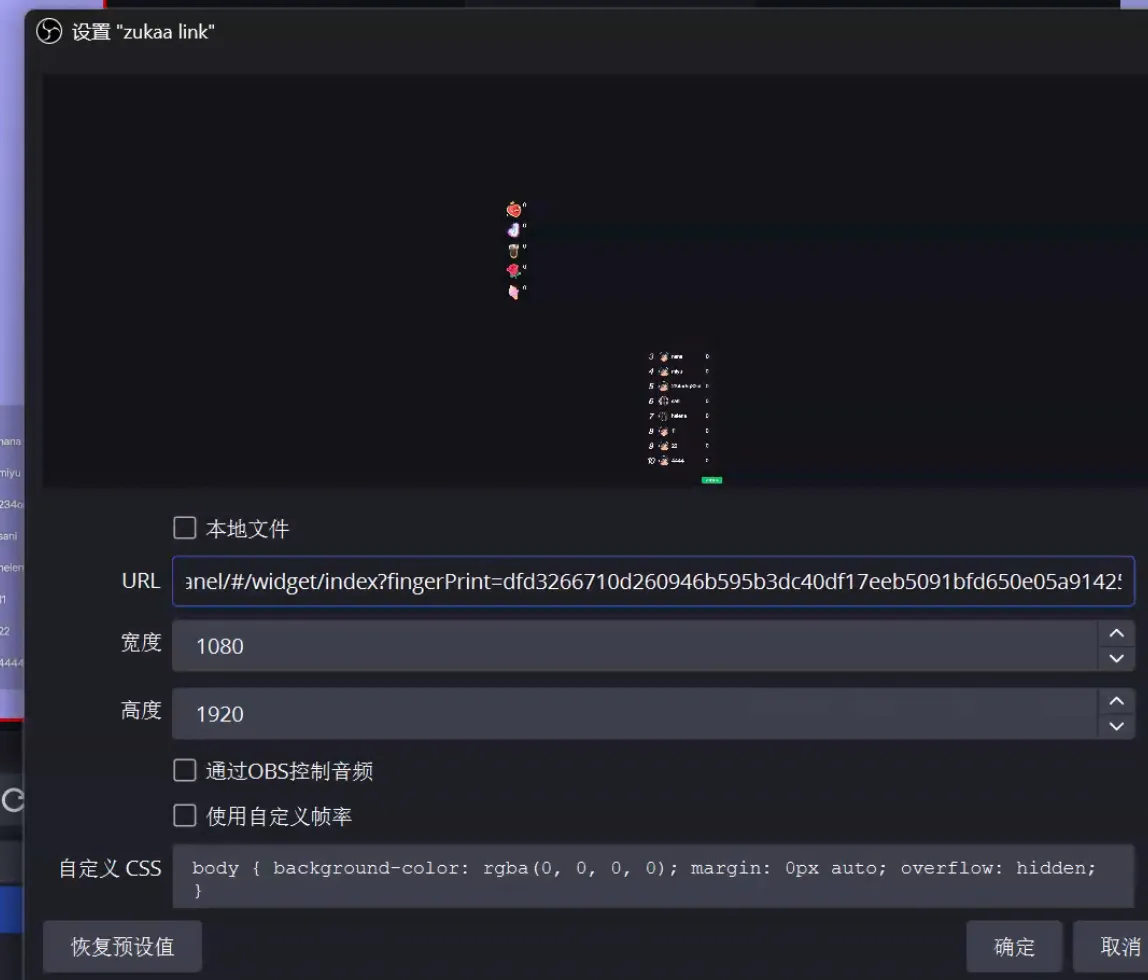
หลังจากคลิกบันทึก คุณจะเห็นวิดเจ็ต Zukaa โหลดสำเร็จในหน้าต่างแสดงตัวอย่าง
คำแนะนำ: สำหรับการสตรีมมือถือ (เช่น TikTok Live) ความละเอียด 1080×1920 เป็นค่าที่เหมาะสุด ทำให้วิดเจ็ตแสดงชัด ไม่ยืดหรือเบลอ
ค้นหาแหล่งที่มาวิดเจ็ต Zukaa ที่เพิ่งเพิ่มในฉาก OBS
คลิกขวาที่แหล่งที่มาวิดเจ็ต แล้วค้นหาตัวเลือก "Blending Mode" ในเมนู
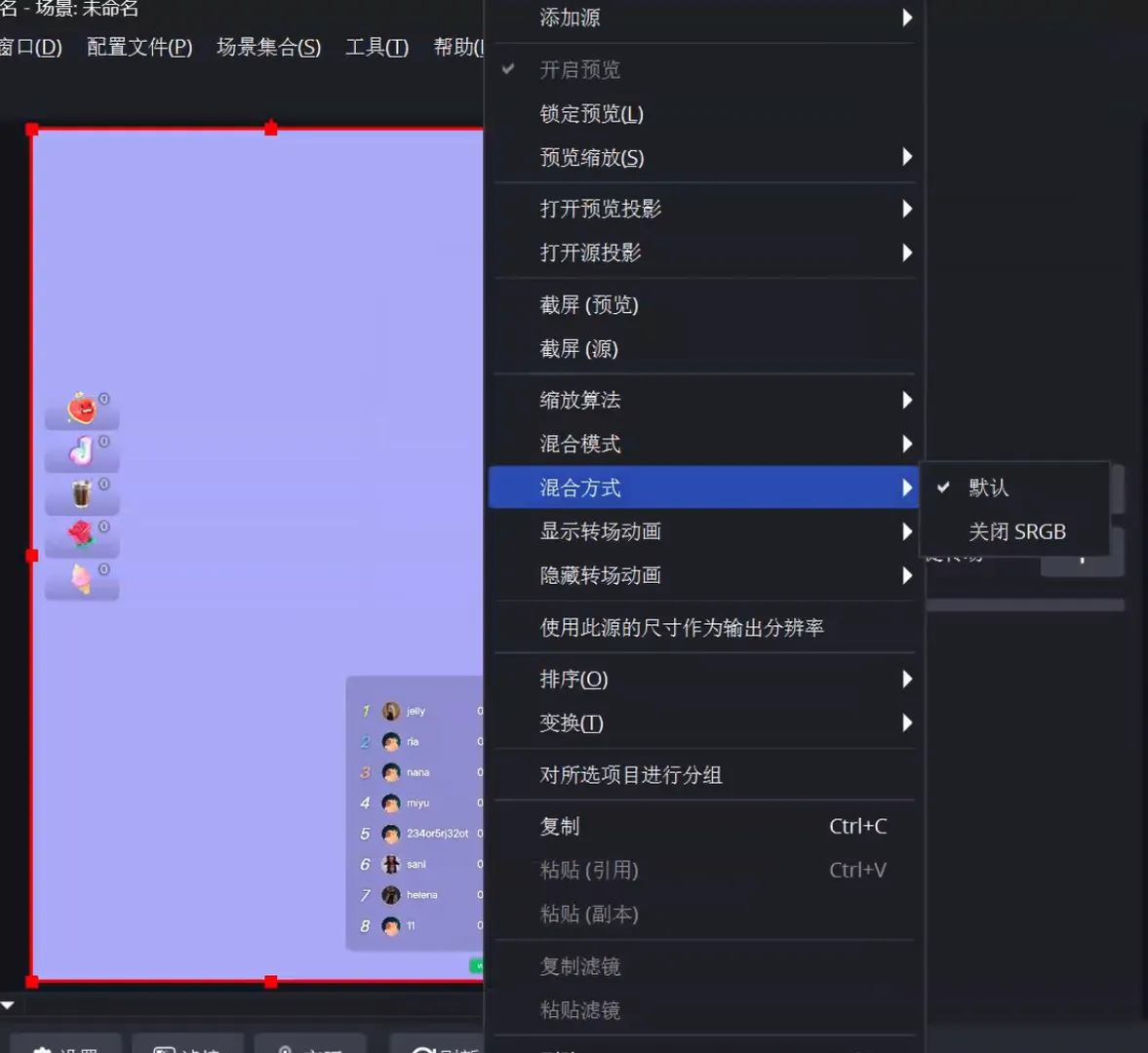
ตั้งค่าเป็น "Disable sRGB"
หลังจากทำขั้นตอนนี้ ความสว่างของวิดเจ็ตจะดีขึ้นอย่างเห็นได้ชัด และเอฟเฟกต์จะมีชีวิตชีวามากขึ้นในสตรีม
ประเด็นสำคัญ: การปิดโหมด sRGB จะป้องกันการจำกัดสี ทำให้วิดเจ็ตรักษาความสว่างและคอนทราสต์เดิมได้
นอกจากปิดโหมด sRGB แล้ว คุณยังปรับแต่งเพิ่มเติมได้ด้วยวิธีดังนี้:
การปรับแต่งสี
เพิ่ม "Filters" ให้แหล่งที่มาวิดเจ็ตใน OBS เพื่อปรับความสว่าง คอนทราสต์ และความอิ่มสี
เพิ่มความสว่าง (Brightness +5~10)
เพิ่มคอนทราสต์ (Contrast +5~15)
เพิ่มความอิ่มสี (Saturation +10~20)
ใช้การเร่งความเร็ว GPU
เปิดใช้งานการเร่งการ์ดจอในการตั้งค่า เพื่อลดความล่าช้าและทำให้เอฟเฟกต์ลื่นไหลขึ้น
ใช้ควบคู่กับแสงบรรยากาศ
เพิ่มแสงอ่อนหรือวิดีโอพื้นหลังในฉากสตรีม เพื่อเสริมบรรยากาศรวม และทำให้เอฟเฟกต์วิดเจ็ตเด่นชัดมากขึ้น
การทำให้เอฟเฟกต์วิดเจ็ตใน OBS สว่างขึ้นสำหรับ TikTok และแพลตฟอร์มอื่น มีขั้นตอนหลัก 2 ขั้นตอน
เพิ่ม Browser Source ใน OBS และตั้งค่าความละเอียดที่เหมาะสม (1080×1920)
ปิดโหมดแสดงผล sRGB เพื่อฟื้นคืนสีและความสว่างจริงของวิดเจ็ต
ด้วยการตั้งค่าเพียง 2 ขั้นตอนนี้ สตรีมของคุณจะดูดีขึ้นทันที เอฟเฟกต์เด่นชัด และประสบการณ์การโต้ตอบของผู้ชมดีขึ้นอย่างมาก เมื่อรวมกับการปรับสีและเทคนิคปรับแต่ง จะทำให้สตรีมมีลักษณะมืออาชีพและน่าดึงดูดยิ่งขึ้น