品牌与达人必看:TikTok直播带货最佳实践指南
掌握TikTok直播带货秘诀:提前规划、产品演示、实时互动、限时抢购及数据洞察,快速提升美妆品类销售转化。
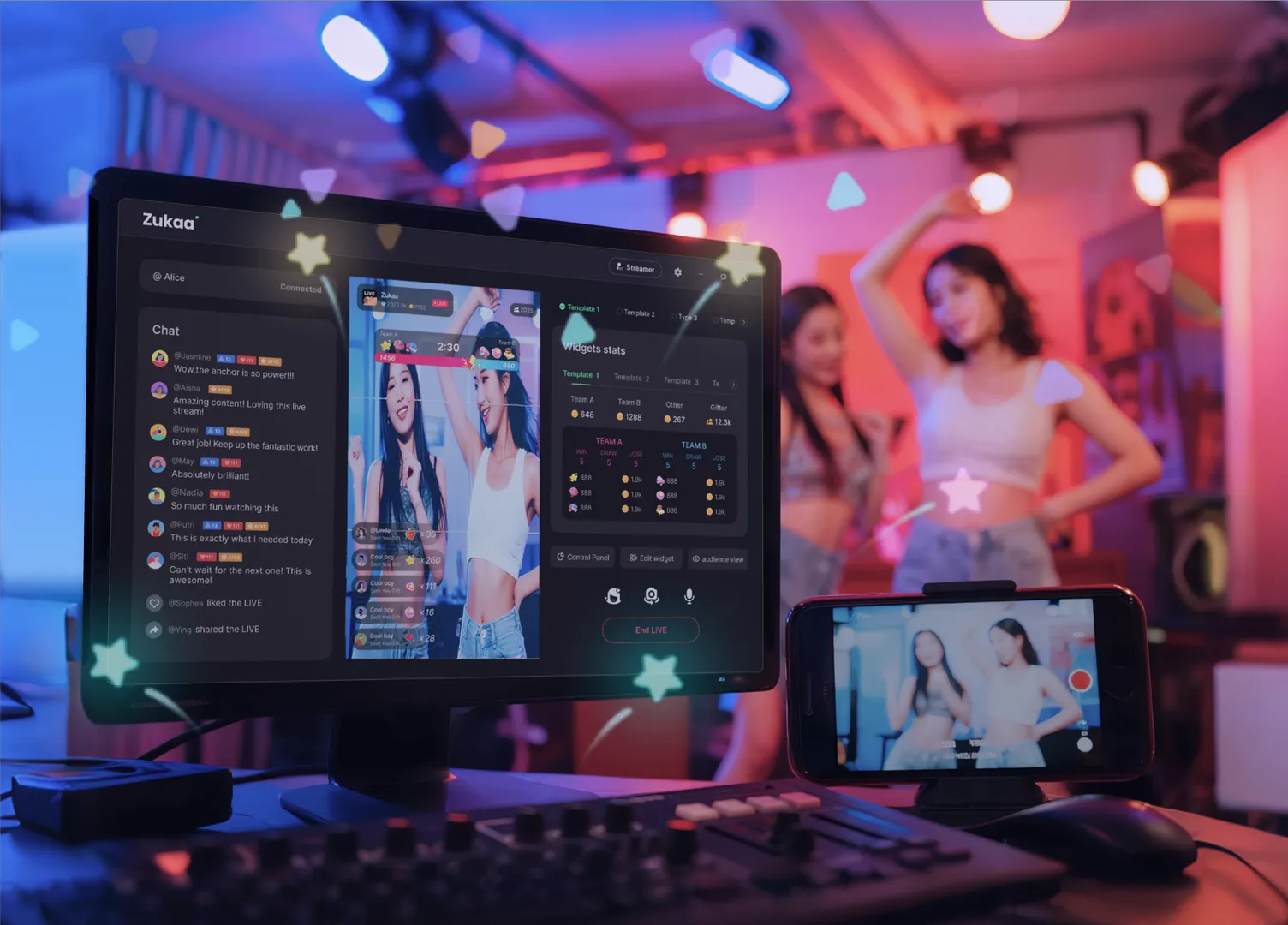
在OBS中Zukaa插件特效发灰、不够亮?本文教你添加Zukaa直播链接,并结合关闭sRGB渲染模式与色彩校正,让TikTok直播画面更鲜艳专业。
在使用 OBS(Open Broadcaster Software) 进行Tiktok直播时,很多主播都会遇到一个问题:插件特效在直播画面中显得偏暗、不够亮眼。这不仅影响整体画面的观感,还可能让观众错过一些关键的互动效果。本文将为您提供一份详细的优化指南,帮助您让插件动画在直播画面中更加明亮清晰,提升观众的观看体验。
在默认情况下,OBS加载浏览器源时,可能会受到 sRGB渲染模式 的限制,导致插件的颜色偏暗、亮度不足。这种情况在加载 Zukaa互动插件、动画特效或网页特效时尤为明显。如果不进行额外设置,插件本应鲜艳的颜色在直播中会失真。
常见问题包括:
颜色不够饱和,偏灰暗;
光效动画缺乏层次感;
观众反馈“看不清楚”、“效果不明显”。
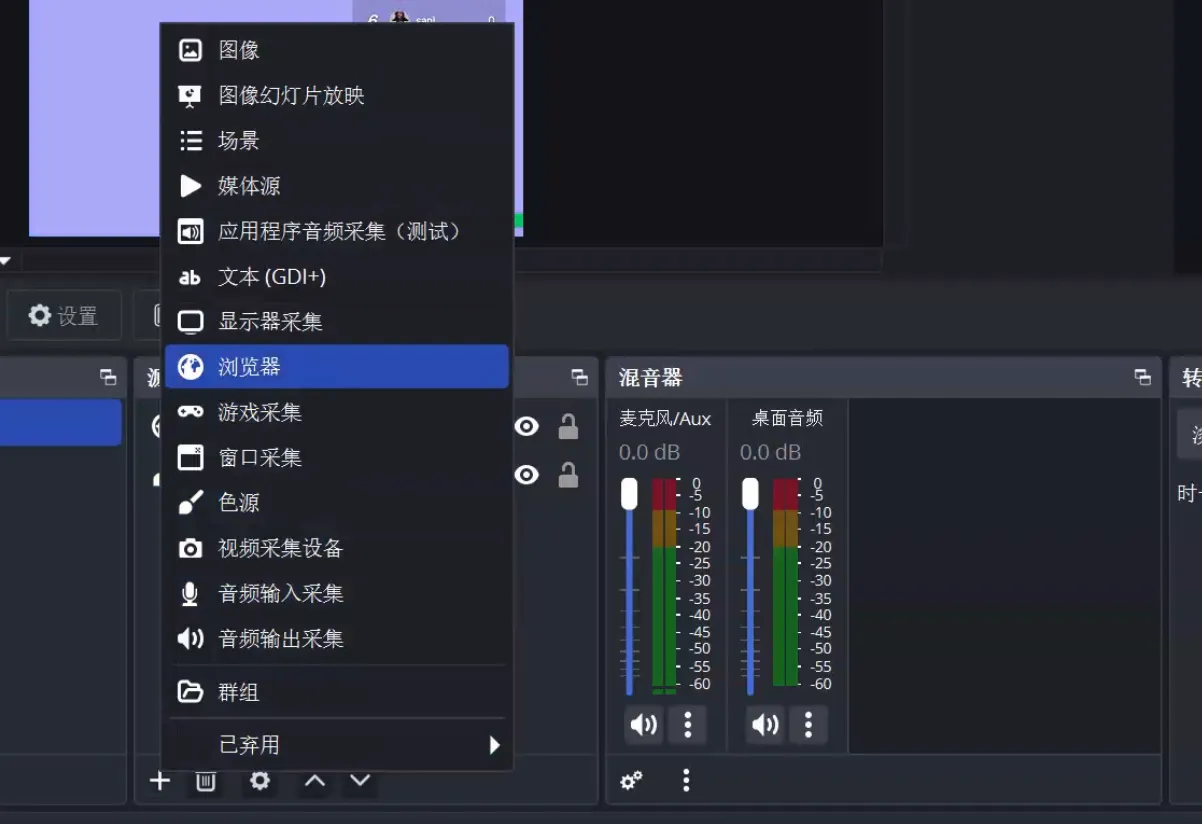
打开OBS软件,在您的直播场景中点击 “添加”。
选择 “浏览器(Browser)”。
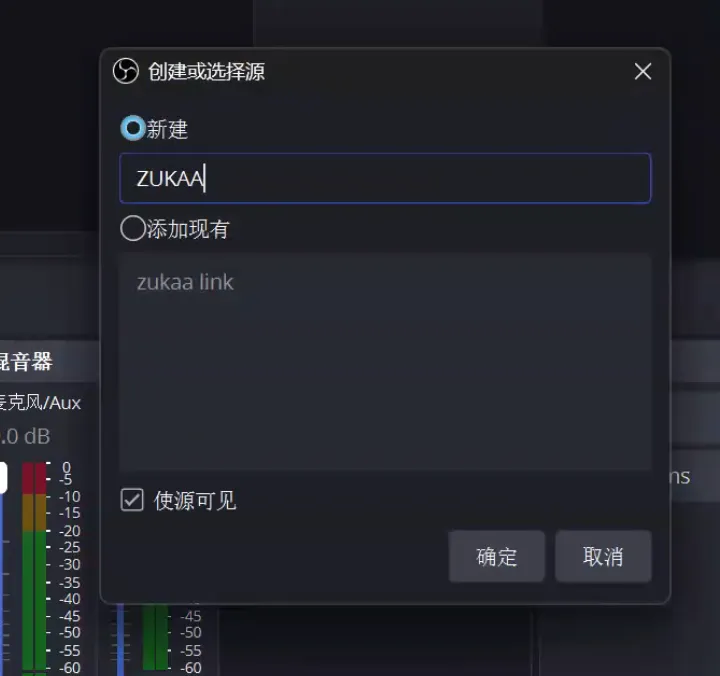
在弹出的窗口中,为该源设置一个方便辨识的名字,例如“Zukaa插件”。
将 Zukaa后台复制的插件链接 粘贴到 URL输入框 中。
在宽高参数中填写 Width = 1080,Height = 1920,确保画面比例与手机竖屏直播一致。
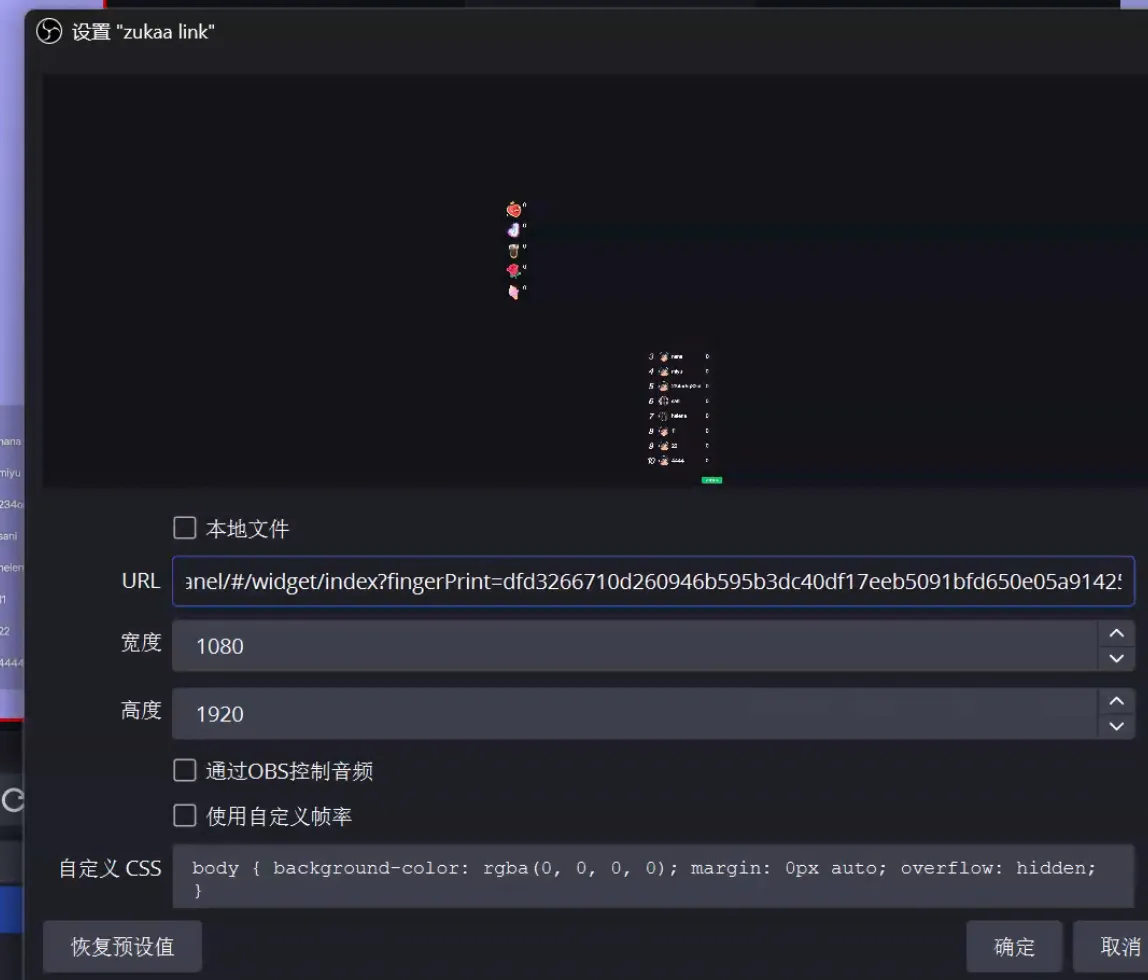
点击保存后,您将在预览画面中看到Zukaa插件已经成功加载。
提示:在移动端直播(如TikTok直播)时,1080×1920 的分辨率最为合适,能保证插件显示清晰,不会出现拉伸或模糊。
在OBS场景中找到刚刚添加的Zukaa插件源。
右键点击该插件源,在菜单中找到 “混合方式” 选项。
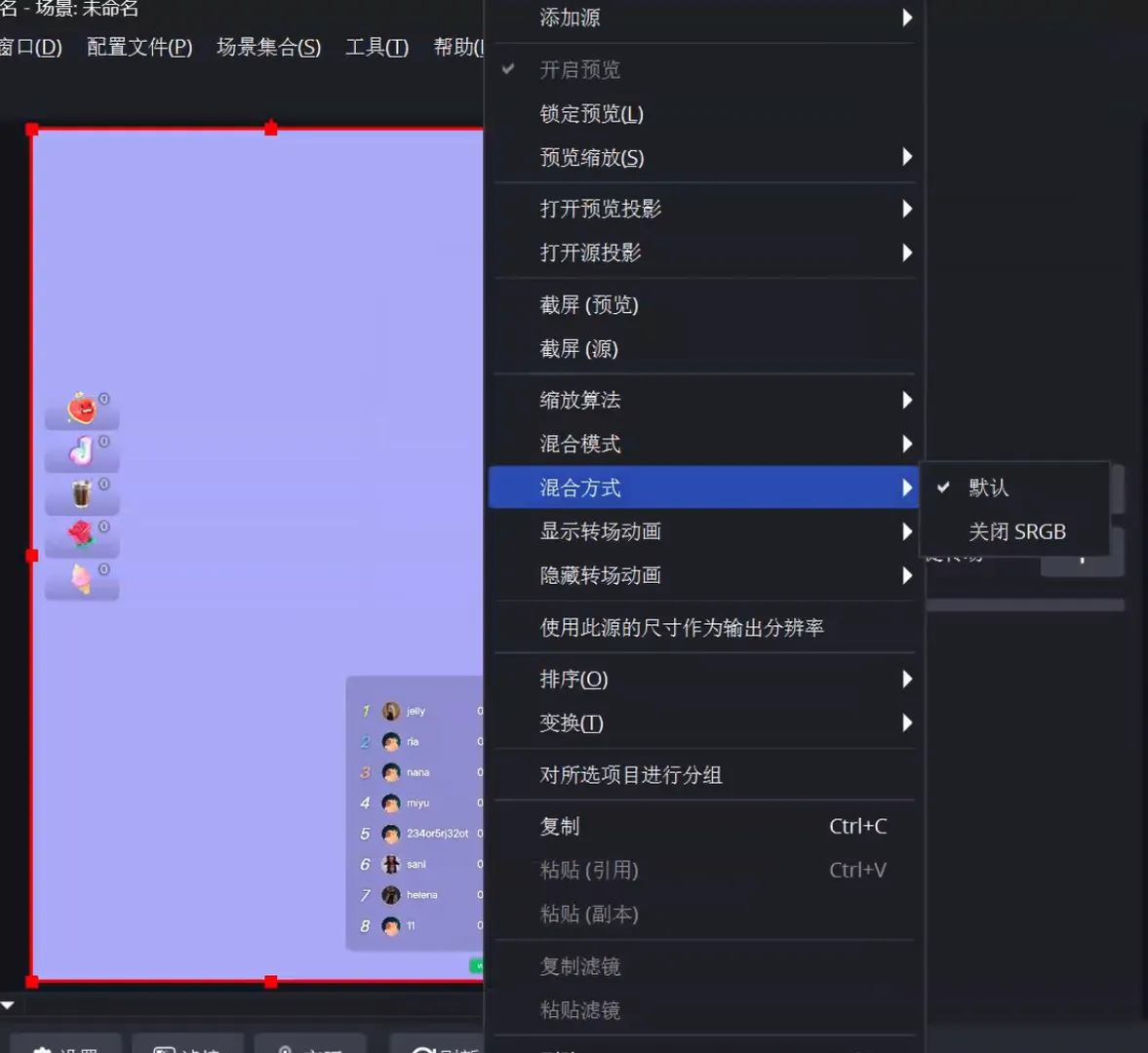
将其设置为 “关闭 SRGB”。
完成这一步后,插件的亮度会明显提升,特效在直播画面中会更加鲜艳。
关键点:关闭sRGB模式能够避免色彩被限制,让插件保持原始的亮度与对比度。
除了关闭sRGB模式,还可以通过以下方式进一步优化:
色彩校正(Color Correction)
在OBS中为插件源添加“滤镜”,调整亮度、对比度和饱和度。
增加亮度(Brightness +5~10)
提升对比度(Contrast +5~15)
增加饱和度(Saturation +10~20)
使用GPU加速
在设置中启用显卡加速,减少卡顿,让特效运行更流畅。
搭配光影背景
在直播场景中添加柔和的灯光或背景视频,提升整体画面氛围,使插件效果更突出。
想要让 OBS插件特效在TikTok等平台直播中更加明亮,核心步骤有两点:
在OBS中添加浏览器源,并设置合适的分辨率(1080×1920)。
关闭 sRGB渲染方式,恢复插件的真实色彩和亮度。
通过这两个简单的设置,您的直播画面会立刻焕然一新,特效更加醒目,观众的互动体验也会显著提升。再配合色彩校正与优化技巧,您的直播将更具专业感和吸引力。