ประโยชน์ของชุดเครื่องมือไลฟ์สตรีม: เหตุผลที่ครีเอเตอร์และเอเจนซี่ควรลงทุน
ค้นพบว่าการลงทุนในชุดเครื่องมือไลฟ์สตรีมสามารถเพิ่มการมีส่วนร่วมแบบเรียลไทม์ ขยายการเข้าถึง และเพิ่มโอกาสในการสร้างรายได้ให้กับครีเอเตอร์และเอเจนซี่ในปี 2025 ได้อย่างไร
สอนใช้ Zukaa อย่างละเอียด คำแนะนำทีละขั้นตอนเพื่อเริ่มใช้งานได้รวดเร็วและใช้ประโยชน์จากฟังก์ชันต่างๆ ให้เต็มศักยภาพ
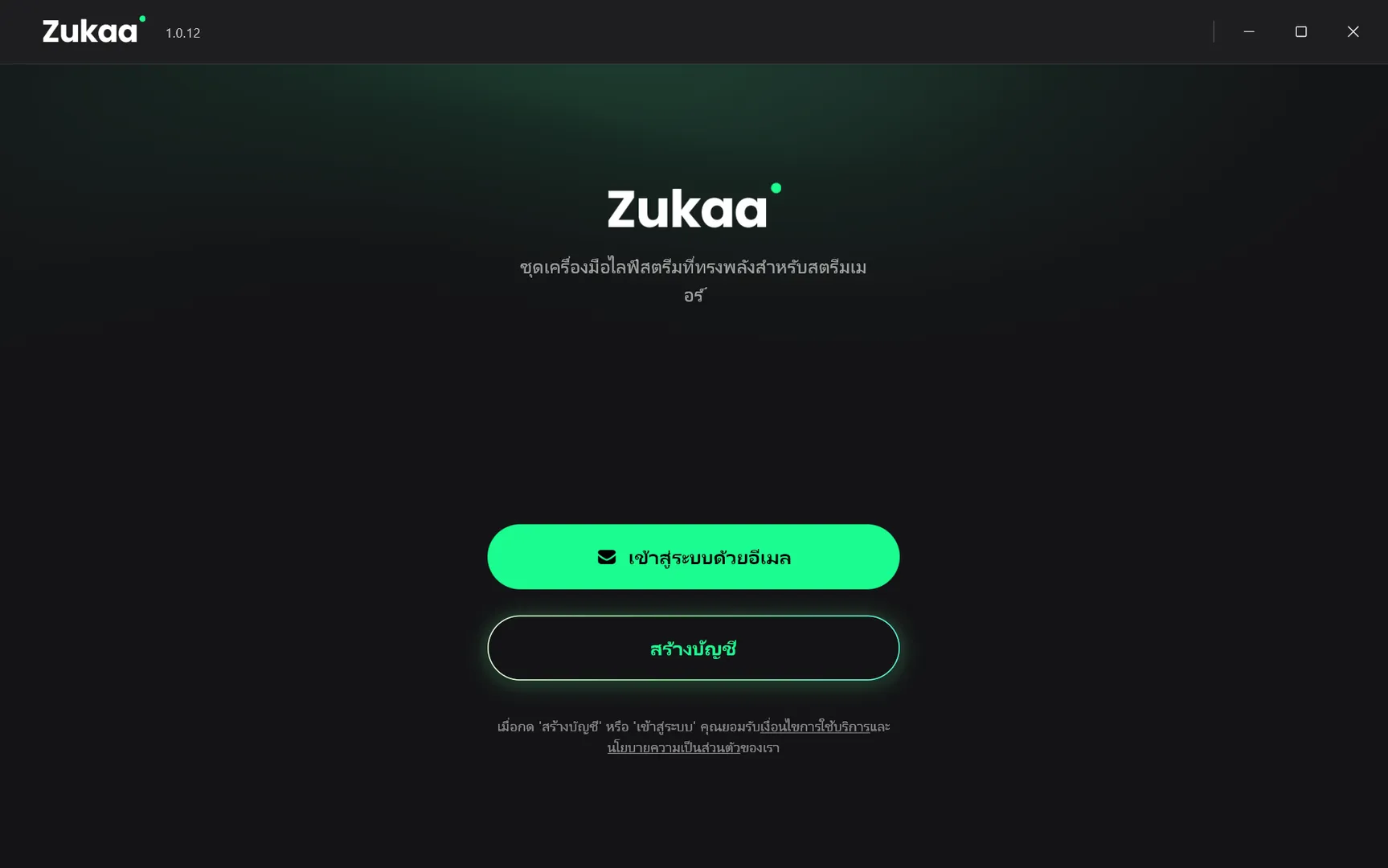
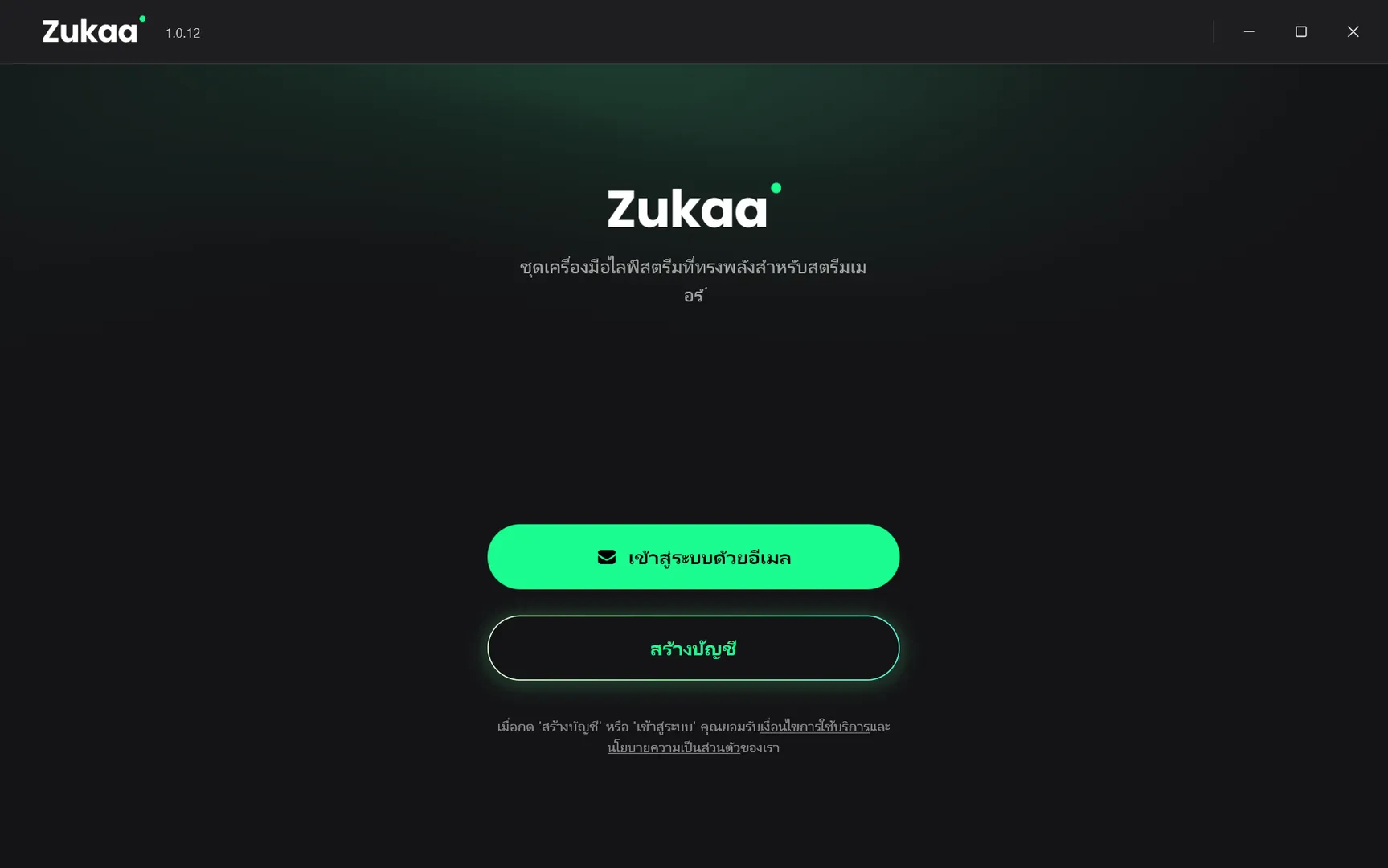
เข้าถึง https://www.zukaa.ai/download เพื่อดาวน์โหลดแอป Zukaa เวอร์ชันล่าสุด ติดตั้งบนอุปกรณ์ Windows แล้วดับเบิลคลิกเพื่อเรียกใช้งาน สร้างบัญชีผ่านอีเมล หรือเข้าสู่ระบบด้วยอีเมลและรหัสผ่านที่ลงทะเบียนไว้แล้ว หากต้องการขอใช้งานทดลอง โปรดติดต่อเราผ่านหน้า ติดต่อเรา
 2. การตั้งค่าตัวอย่าง (Preview)
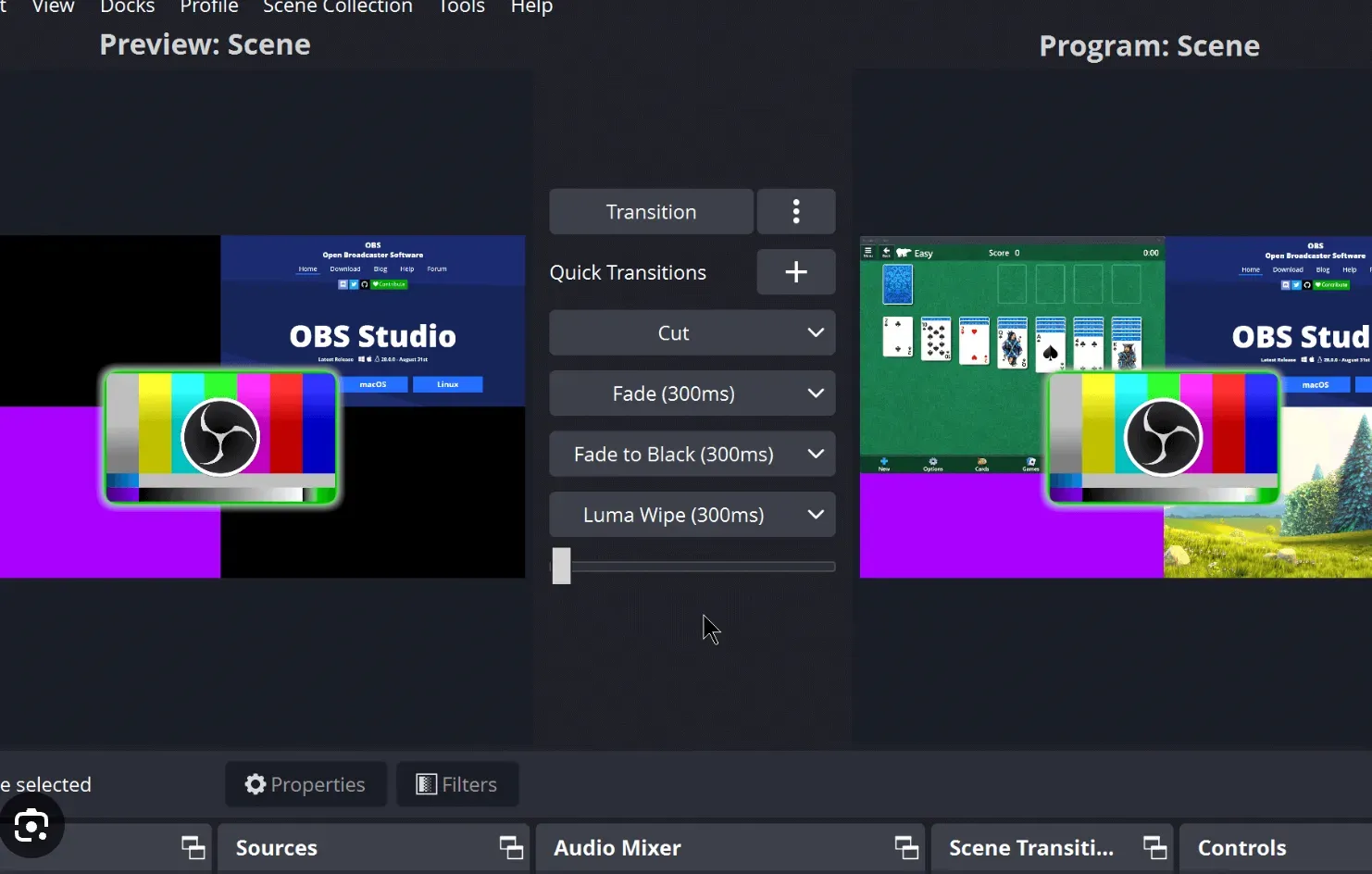
พื้นที่ด้านซ้ายคือพื้นที่แสดงตัวอย่างหน้า เพียงคลิกไอคอนกล้องที่ด้านล่างเพื่อเลือกแหล่งสัญญาณ สามารถนำภาพจาก OBS หรือกล้องเว็บแคมเข้ามาใน Zukaa ได้ เมื่อใช้ Zukaa เป็นแหล่งอินพุตกล้องใน TikTok ให้เปิดใช้งานไอคอนกล้องเสมือน (Virtual Camera) ไว้
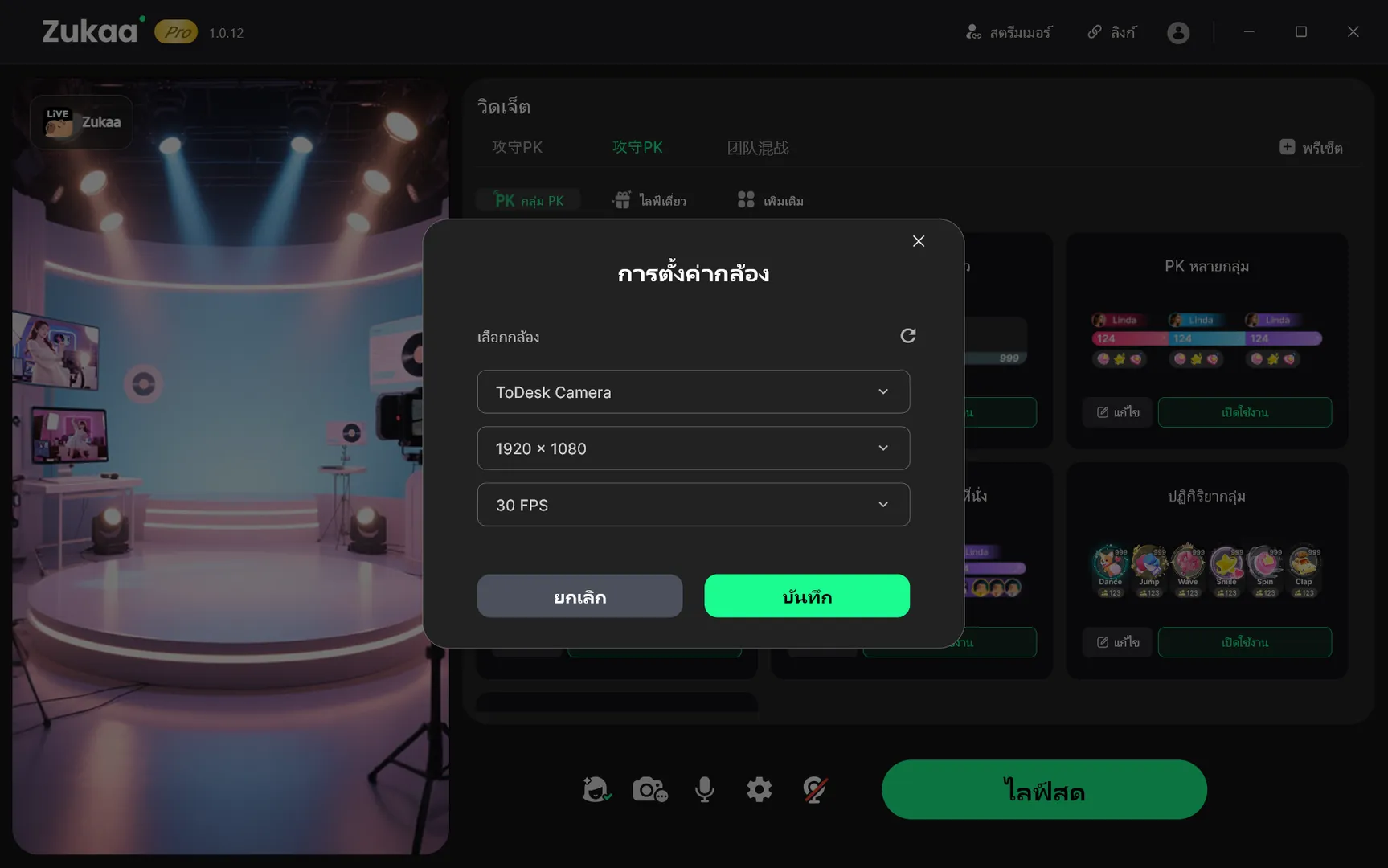
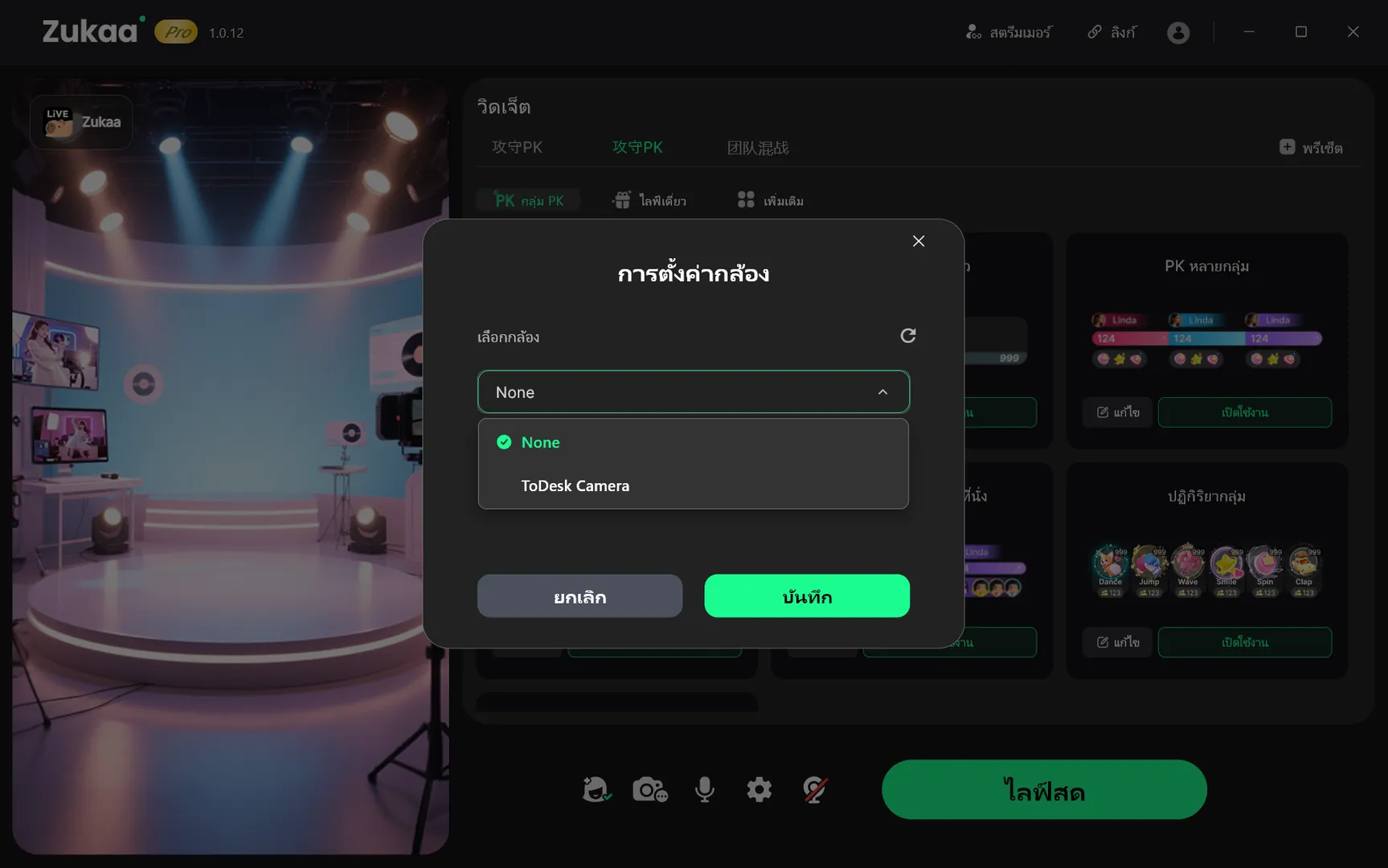
หากไม่ต้องการแสดงตัวอย่างและใช้โหมดลิงก์ สามารถเลือกแหล่งวิดีโอที่ไม่ได้ใช้งานเพื่อหลีกเลี่ยงการใช้กล้องจริง คุณสามารถปิดกล้องเสมือน Zukaa เพื่อลดการใช้ทรัพยากรระบบได้
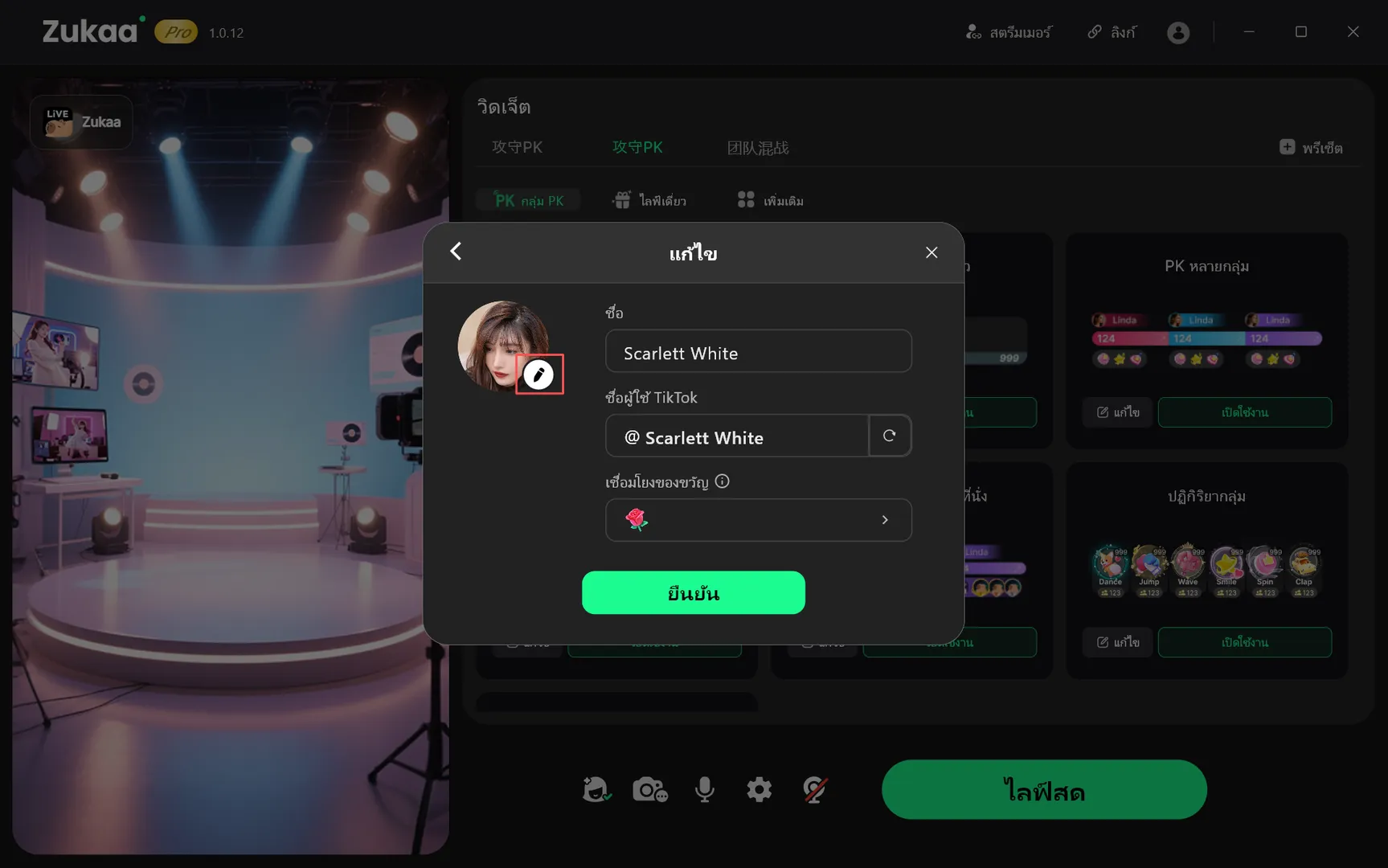
คลิกปุ่ม พิธีกร เพื่อเพิ่มพิธีกรของคุณ หากเป็นไปได้ ให้ตั้งค่า TikTok ID ของพิธีกร แล้วคลิกปุ่มรีเฟรชด้านขวาเพื่อดึงรูปโปรไฟล์พิธีกร
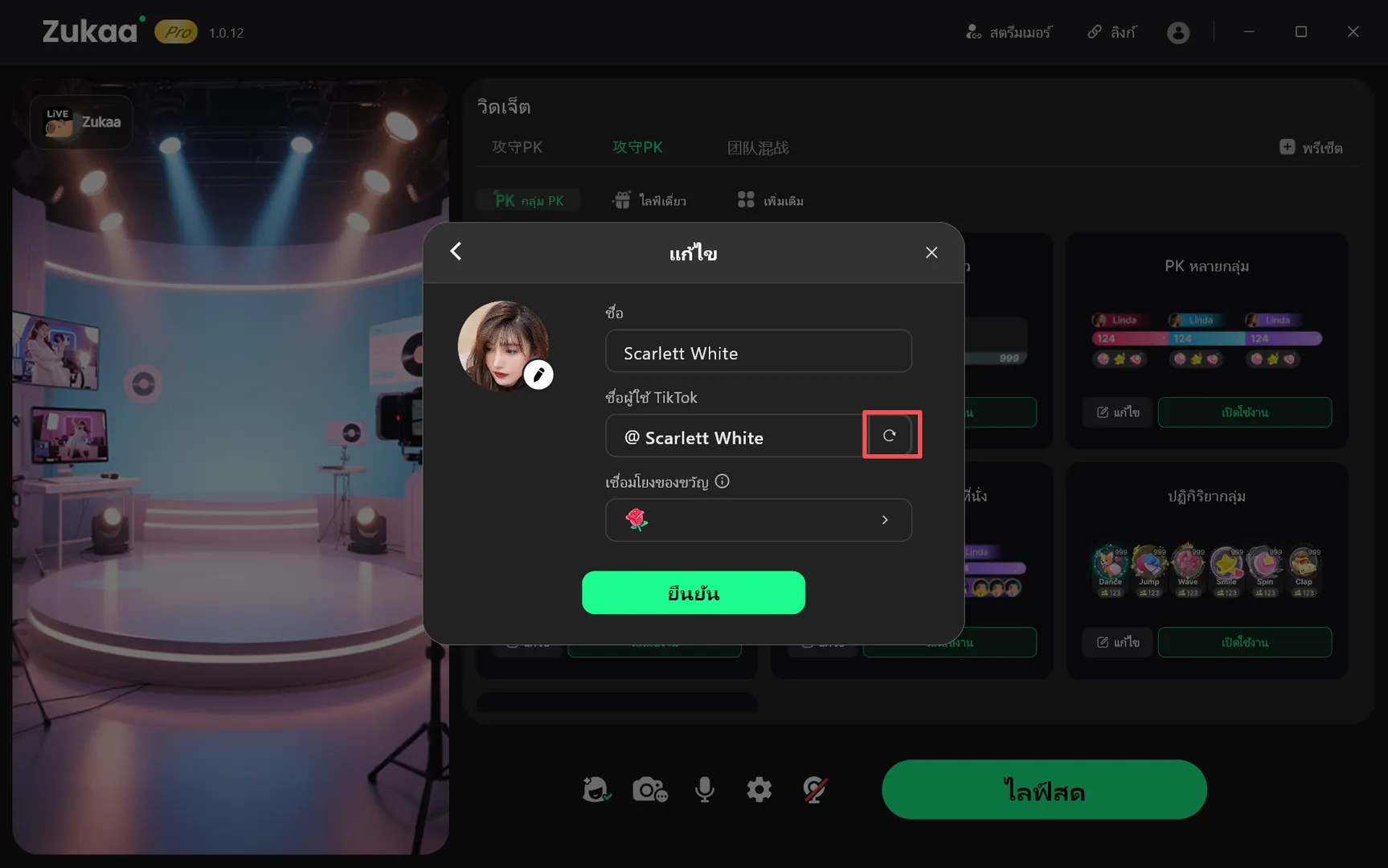
หากไม่สามารถดึงข้อมูลได้ สามารถกรอกชื่อเล่นเองและอัปโหลดรูปโปรไฟล์พิธีกรทางด้านซ้ายได้ ด้านล่างให้ตั้งค่าของขวัญที่เชื่อมโยงกับพิธีกรนั้น สำหรับโหมดแสดงของขวัญส่วนตัวของพิธีกรในแต่ละรอบ
พื้นที่ตรงกลางประกอบด้วยแม่แบบและปลั๊กอิน คุณสามารถเพิ่มแม่แบบใหม่ได้ โดยแต่ละแม่แบบจะสอดคล้องกับสถานการณ์การเล่นที่เฉพาะเจาะจง สามารถสลับแม่แบบระหว่างถ่ายทอดสดเพื่อเปลี่ยนฟีเจอร์การเล่น ได้ รองรับการเปลี่ยนชื่อหรือลบแม่แบบทุกตัว เมื่อเปลี่ยนชื่อเสร็จให้กด Enter เพื่อบันทึก
ภายใต้แต่ละแม่แบบ จำเป็นต้องเปิดใช้งานปลั๊กอินฟีเจอร์การเล่น 1 แม่แบบสามารถมีปลั๊กอินการต่อสู้ทีม หรือปลั๊กอินเดี่ยว รวมถึงปลั๊กอินเสริม

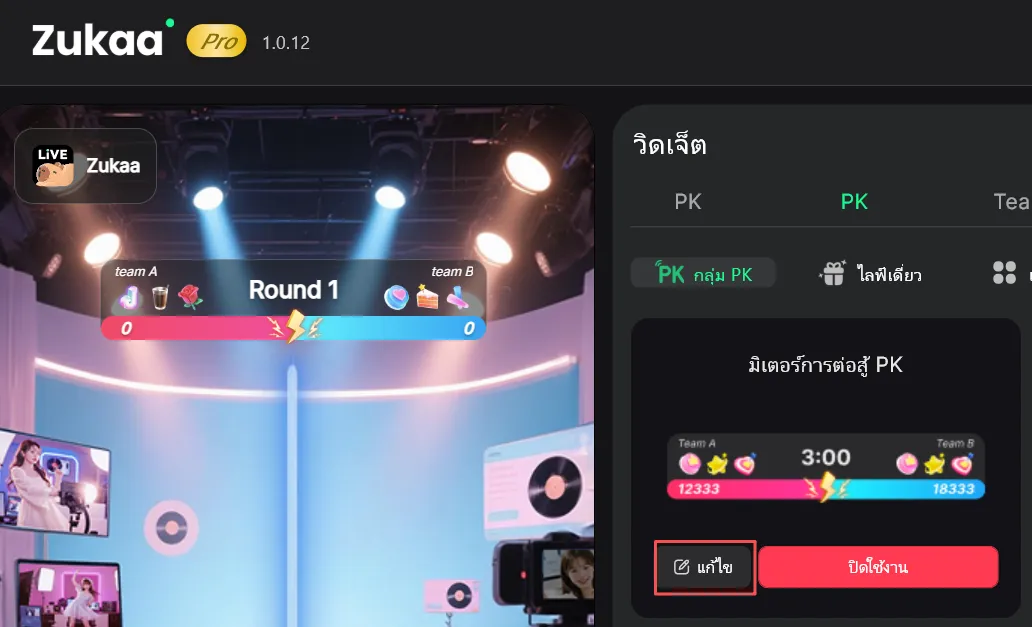
ปลั๊กอินการต่อสู้ทีม ได้แก่ การต่อสู้ป้องกัน-โจมตี (PK), การต่อสู้อันดับ และการต่อสู้โต้ตอบทีม คลิก แก้ไข เพื่อเริ่มตั้งค่าปลั๊กอิน
ทีม PK สามารถแสดงเป็นชื่อพิธีกรหรือชื่อทีมที่กำหนดเอง ด้านล่างให้เลือกของขวัญส่วนตัวสำหรับแต่ละทีม มีตัวเลือกแอนิเมชันสำหรับทีมที่แพ้และเส้นแบ่งหลายแบบ สามารถปรับแต่งตามความต้องการ
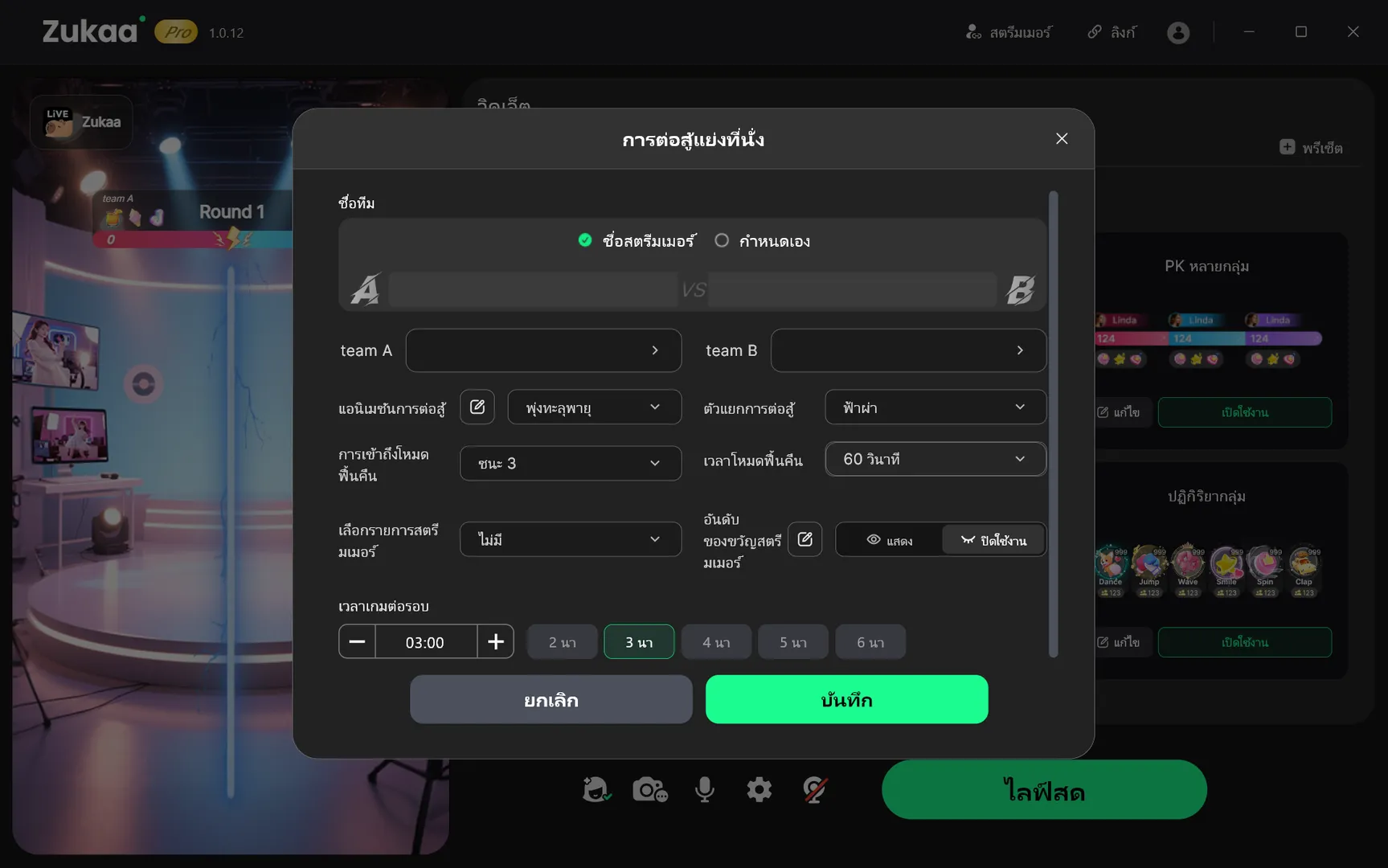
สามารถตั้งค่าเวลาแทรกแอนิเมชัน PK ผ่านเมนูด้านซ้ายได้
ด้านล่างเลือกรายชื่อพิธีกรและตั้งค่าว่าจะแสดงอันดับพิธีกรหรือไม่
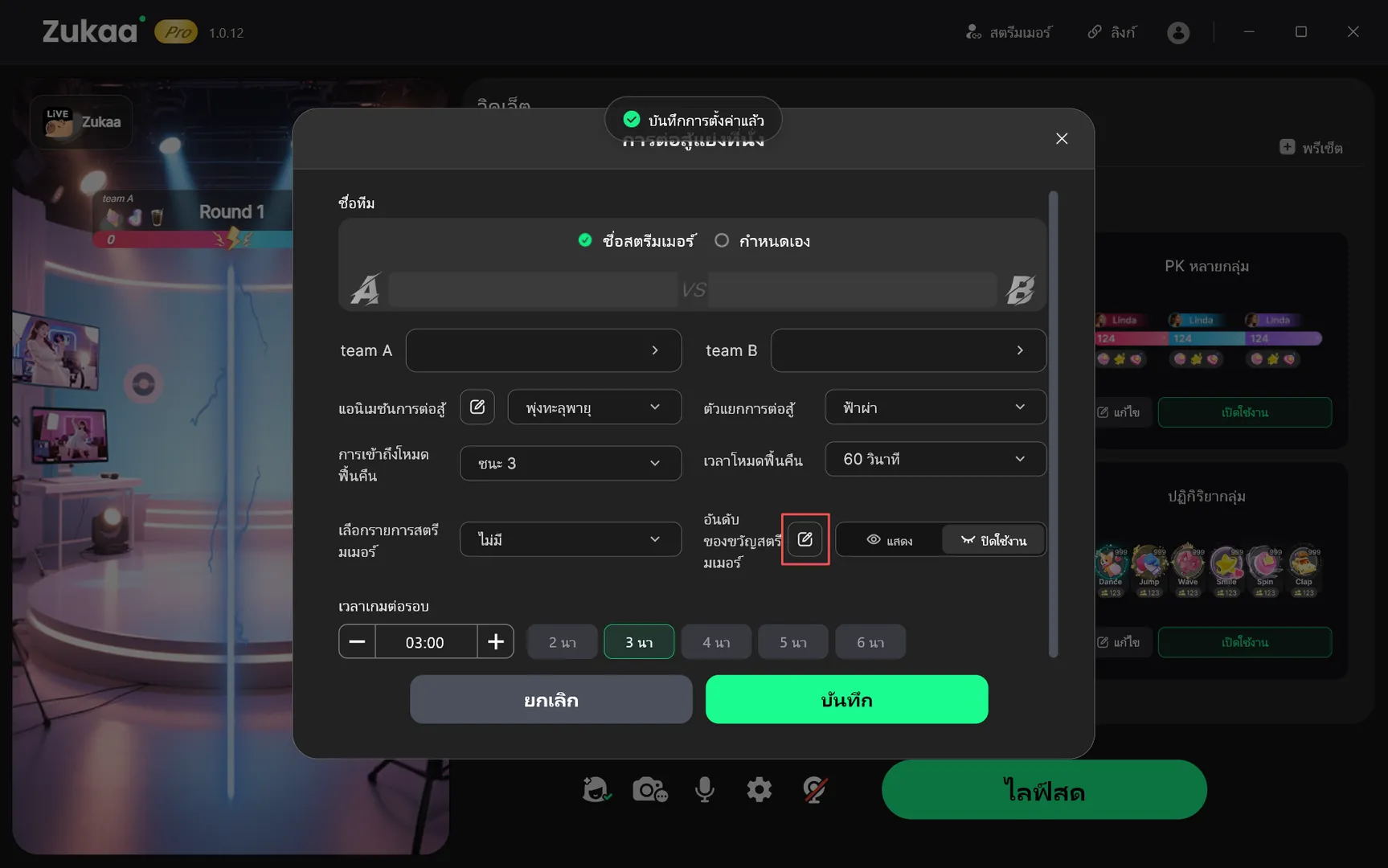
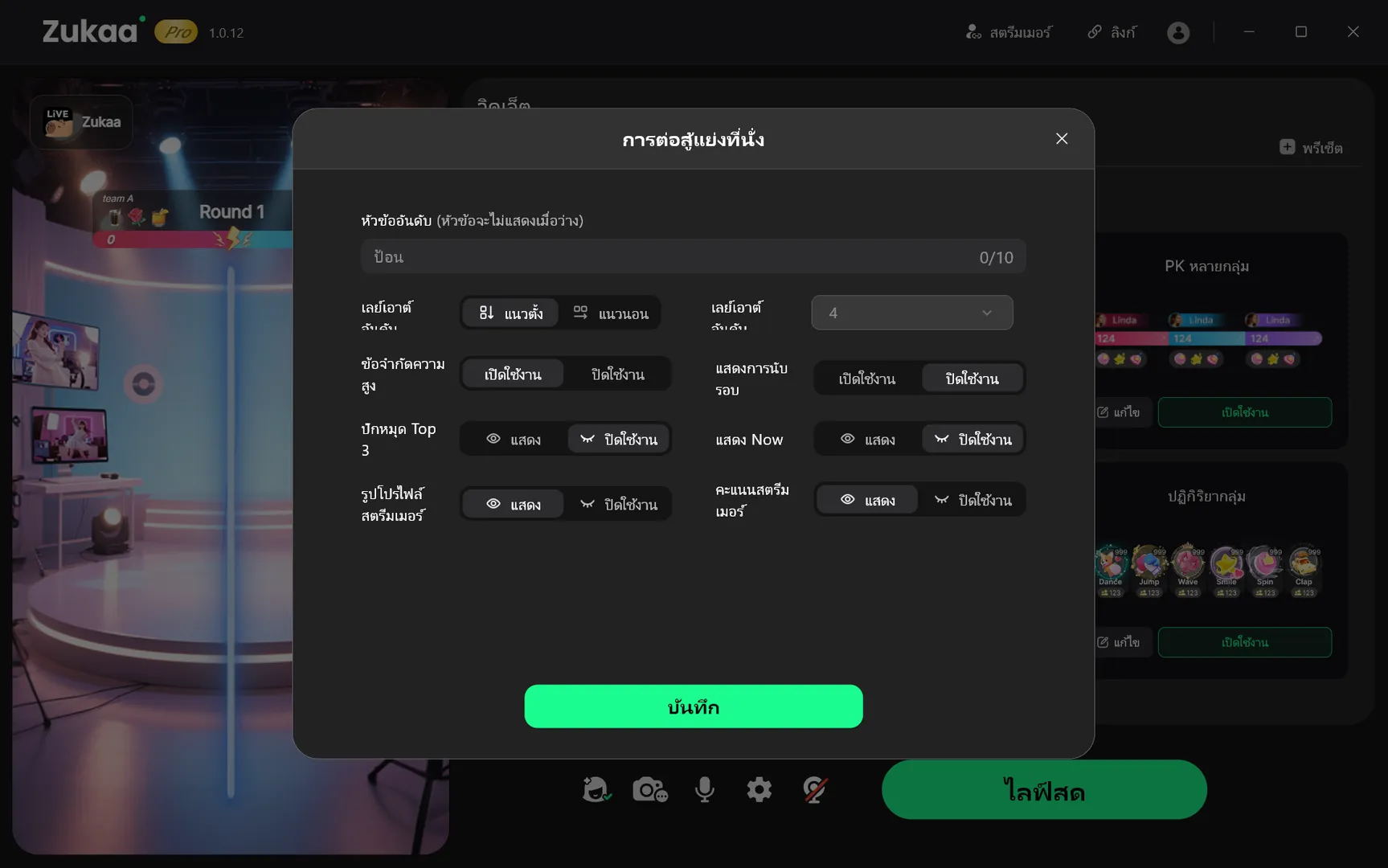
คลิก แก้ไข เพื่อตั้งค่าชื่อหัวข้ออันดับ, รูปโปรไฟล์พิธีกร และการแสดงคะแนน ระยะเวลา PK แต่ละรอบสามารถปรับแต่งได้ คลิก บันทึก เพื่อเปิดใช้งานปลั๊กอิน และสามารถลากเพื่อปรับตำแหน่งและขนาดในพื้นที่แสดงตัวอย่างได้
สามารถตั้งค่าหน่วงเวลาการนับคะแนนโหวต (หน่วย: วินาที) ตามสภาพเครือข่ายท้องถิ่น ค่าเริ่มต้นคือ 3 วินาที หากต้องการนับของขวัญในช่วงเวลาถึงเวลานับถอยหลัง ให้ตั้งค่าหน่วงเวลามากขึ้น
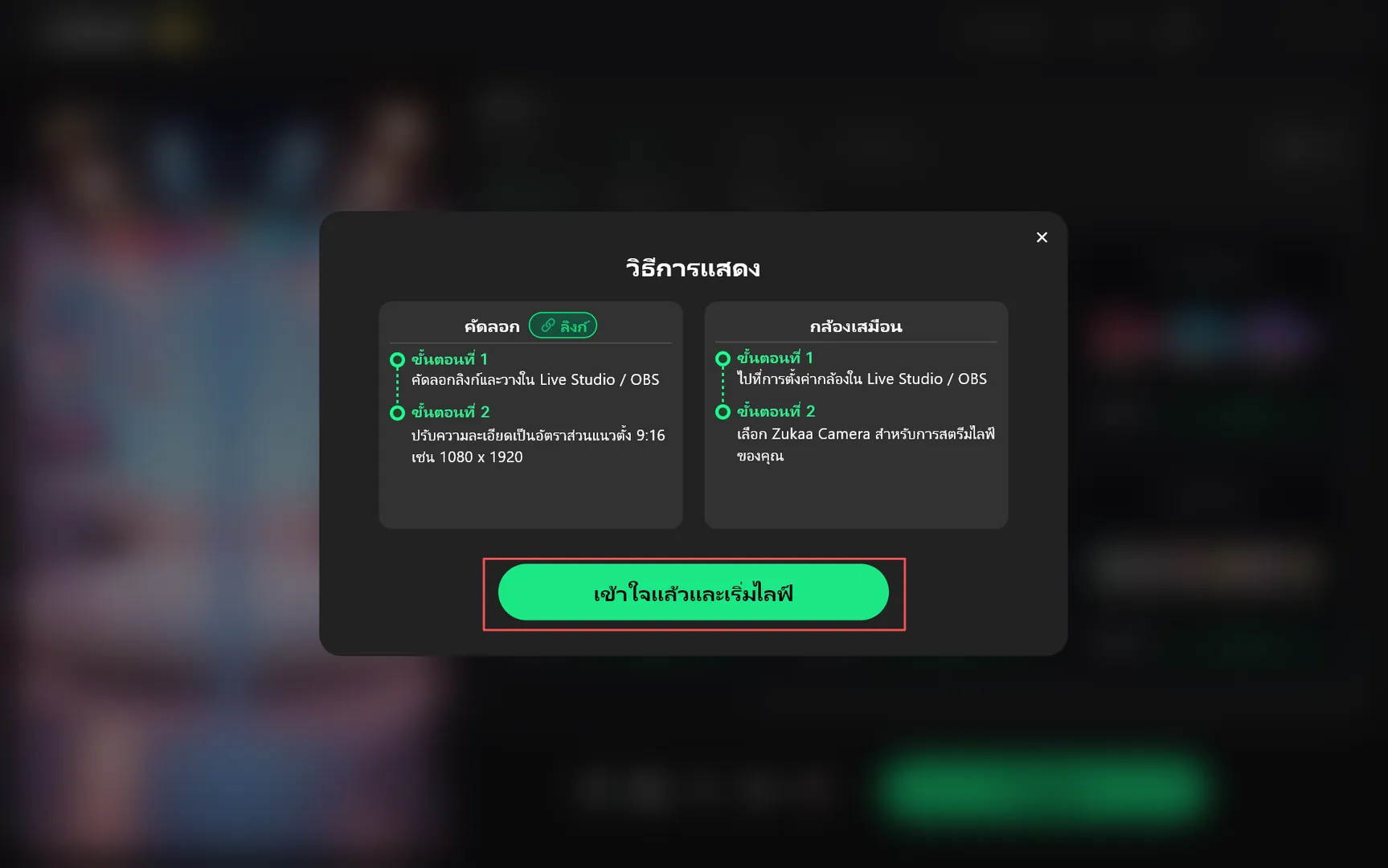
มีวิธีใช้ปลั๊กอินใน TikTok 2 แบบ:
โหมดลิงก์ – คัดลอกลิงก์มุมขวาบน วางใน OBS หรือวางลงใน TikTok โดยตรง เมื่อวางใน OBS แนะนำปิดการแสดงผล RSBG. เมื่อวางใน TikTok ให้คลิก ตั้งค่า ก่อน กรอกลิงก์และบันทึก จากนั้นคลิก แก้ไข เลือกความละเอียดที่กำหนดเอง กรอก 1080*1920 บันทึกแล้วเลือก ปรับให้พอดีหน้าจอ
โหมดกล้องเสมือน Zukaa – คลิก เพิ่มกล้อง เลือก Zukaa Camera เพื่อเพิ่มลงใน TikTok ในโหมดนี้ให้แน่ใจว่าได้นำเนื้อหาถ่ายทอดสดจริงเข้ามาใน Zukae
เมื่อตั้งค่าเสร็จคลิก เริ่มถ่ายทอดสด เลือก ถ่ายทอดสดท้องถิ่น แล้วคลิก ยืนยัน
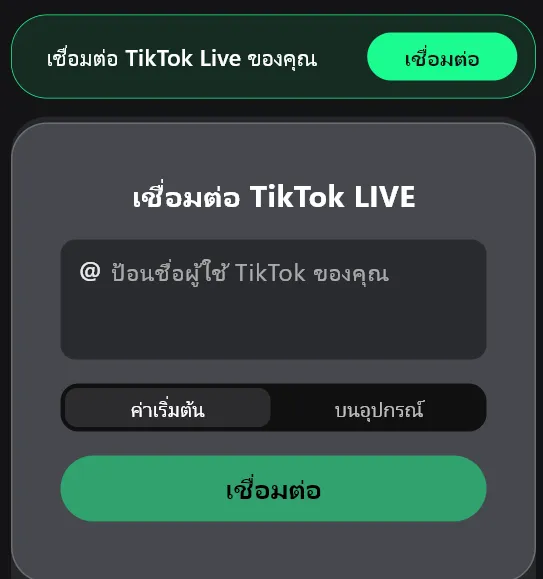
เมื่อเริ่ม TikTok Live แล้ว ใน Zukaa ให้กรอกชื่อผู้ใช้ TikTok ที่กำลังถ่ายทอดสดที่มุมซ้ายบน คลิกบันทึกเพื่อเชื่อมโยงช่อง
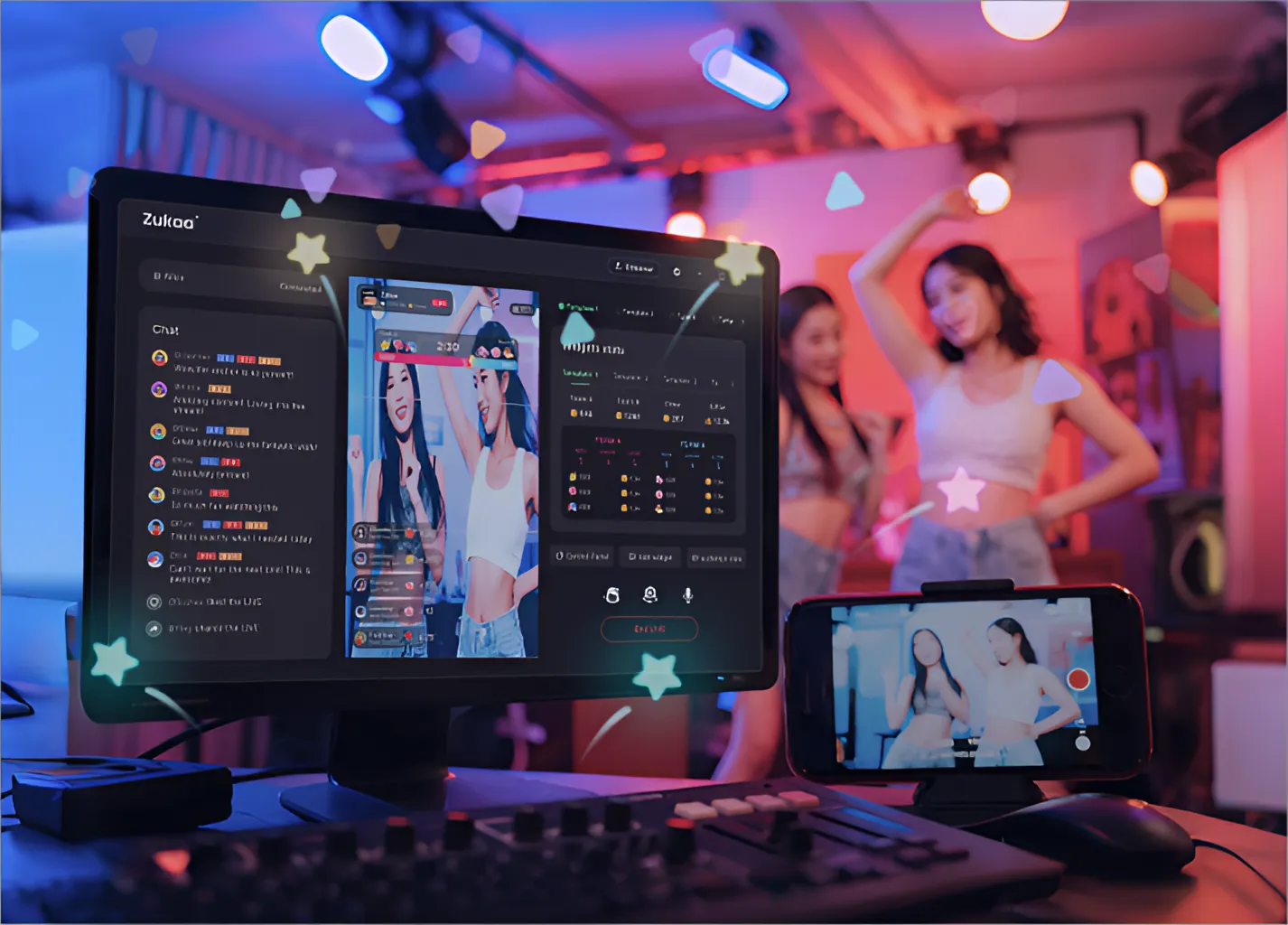
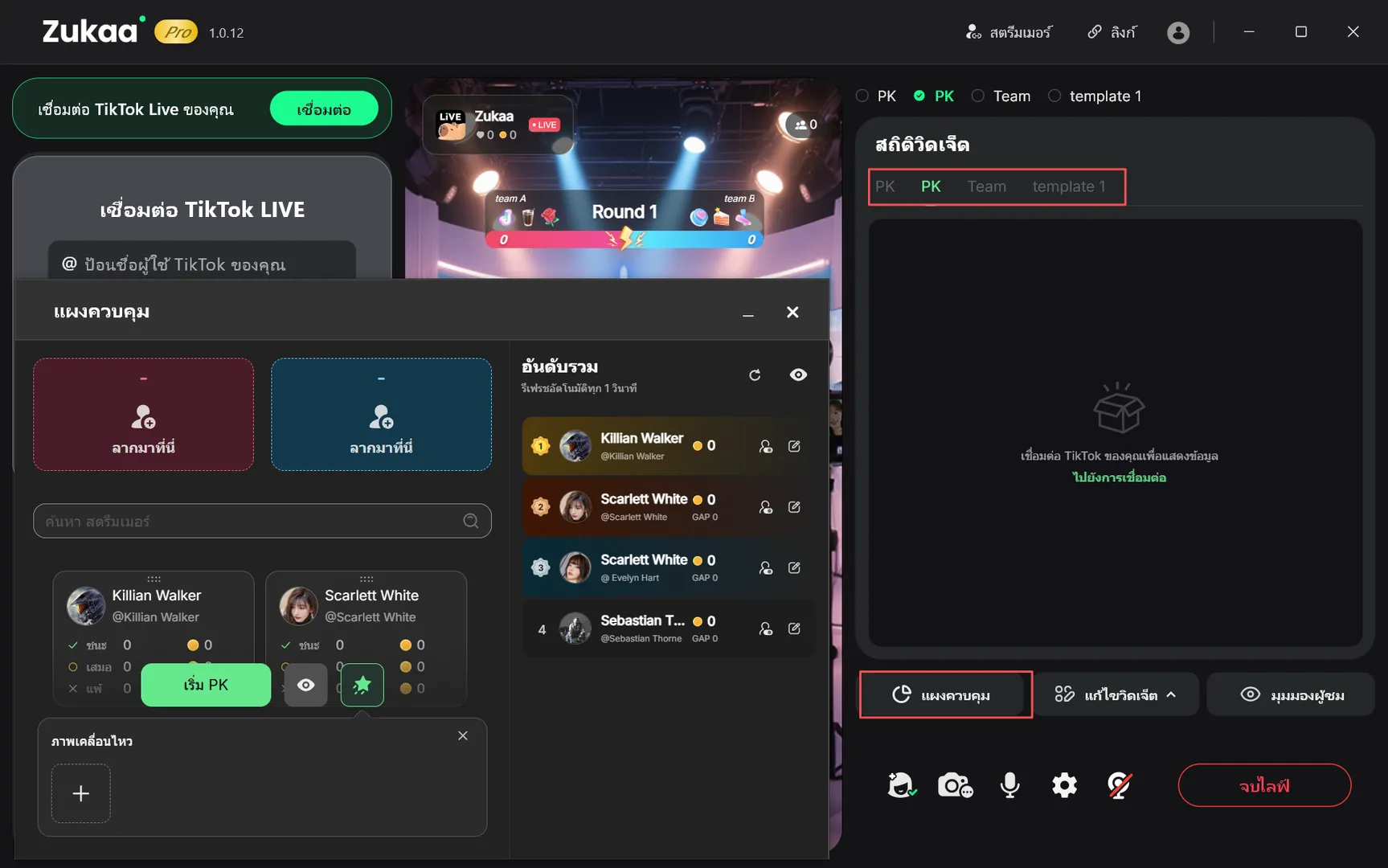
ข้อความแชทระหว่างถ่ายทอดสดจะแสดงทางด้านซ้าย ส่วนด้านขวาจะแสดงข้อมูลสถิติฟีเจอร์ต่างๆ
ใช้ปุ่มสลับแม่แบบมุมขวาบนเพื่อเปลี่ยนฟีเจอร์การเล่น
หลังเลือกแม่แบบฟีเจอร์ คลิก เริ่ม ที่แผงควบคุมเพื่อเปิดใช้งาน (เช่นโหมด PK). หรือคลิก หยุดชั่วคราว หรือ รีเซ็ต. ข้อมูลอันดับจะแสดงที่ด้านขวาของแผงควบคุม รองรับการปรับคะแนนด้วยตนเอง. เมื่อหยุดหรือหยุดชั่วคราวฟีเจอร์ สามารถคลิก แก้ไขคอมโพเนนต์ เพื่อปรับแต่งได้
สำหรับการตั้งค่าวิดีโออย่างละเอียด โปรดเข้าถึงที่ลิงก์วิดีโอ