Selamat datang di Tutorial Resmi Zukaa!
Baik Anda pengguna baru maupun yang ingin menjelajahi fitur-fitur lanjutan, panduan langkah demi langkah ini akan membantu Anda memulai dengan cepat dan memaksimalkan penggunaan Zukaa. Di sini Anda akan menemukan instruksi yang jelas, tips berguna, dan praktik terbaik untuk memastikan pengalaman yang lancar dan efisien.
1. Unduh Aplikasi Zukaa
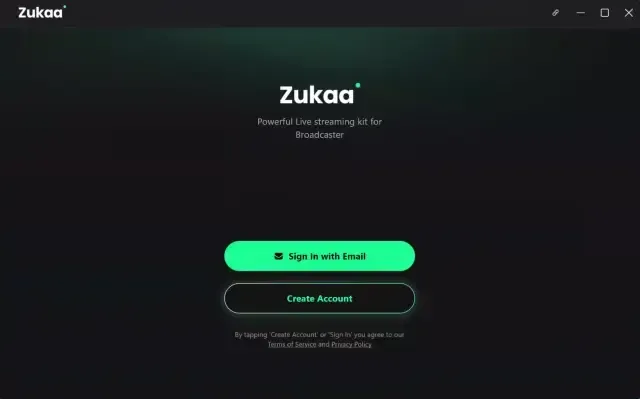
Kunjungi https://www.zukaa.ai/download untuk mengunduh Aplikasi Zukaa versi terbaru. Instal pada perangkat Windows Anda dan klik dua kali untuk menjalankan aplikasi. Buat akun menggunakan email atau masuk menggunakan akun email dan kata sandi yang telah terdaftar. Untuk mengajukan permohonan uji coba, silakan hubungi kami melalui halaman kontak.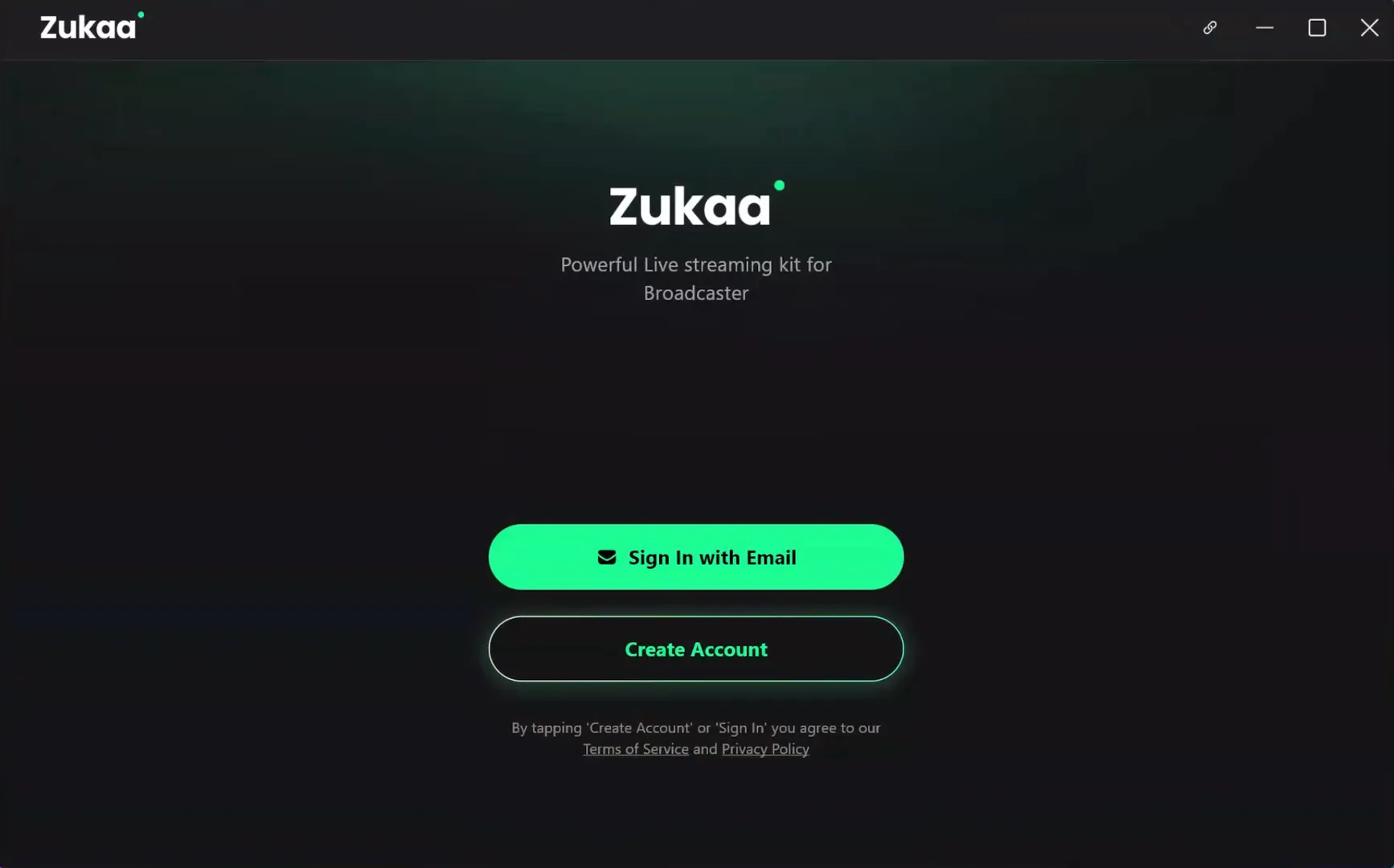
2. Pengaturan Pratinjau
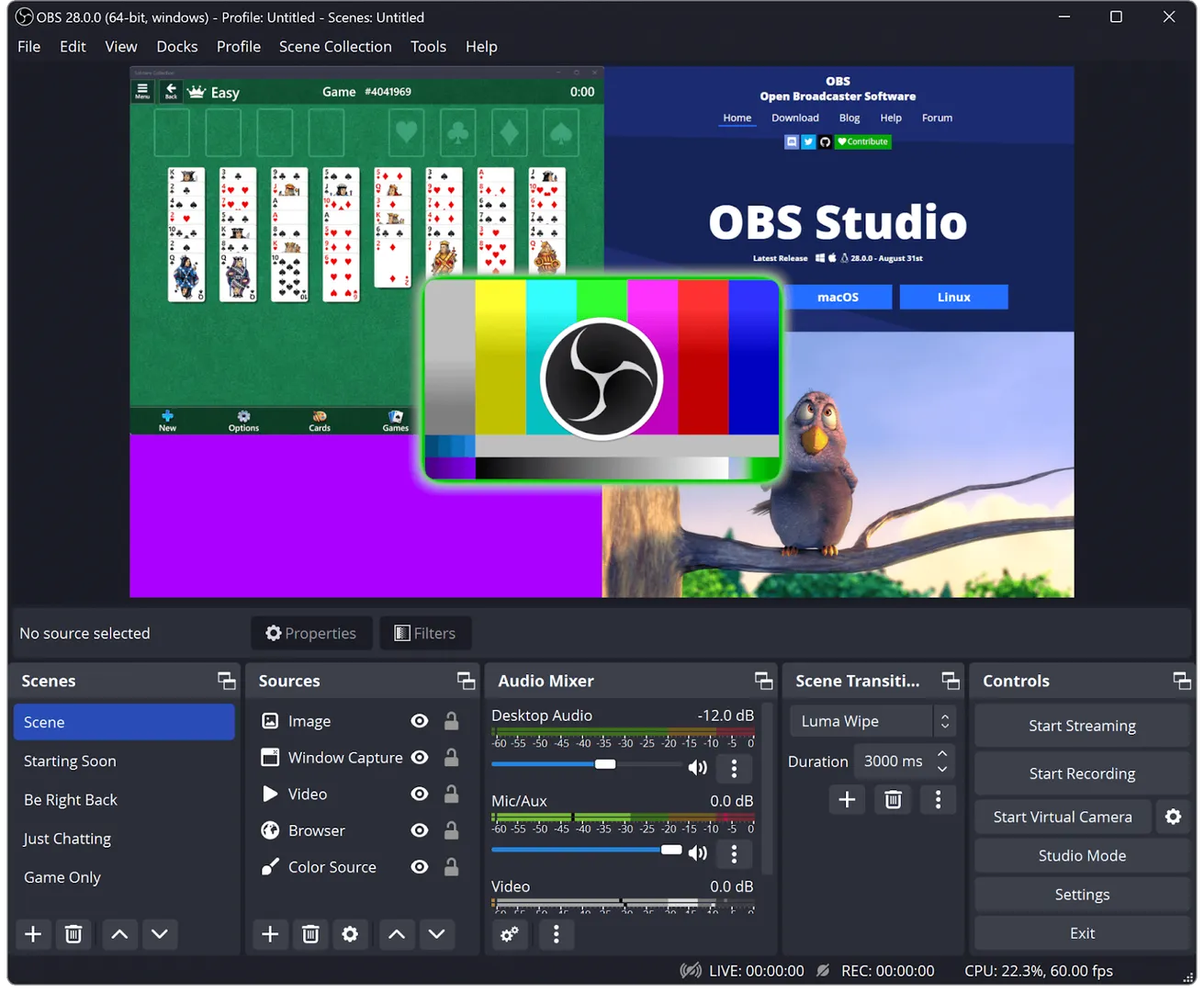
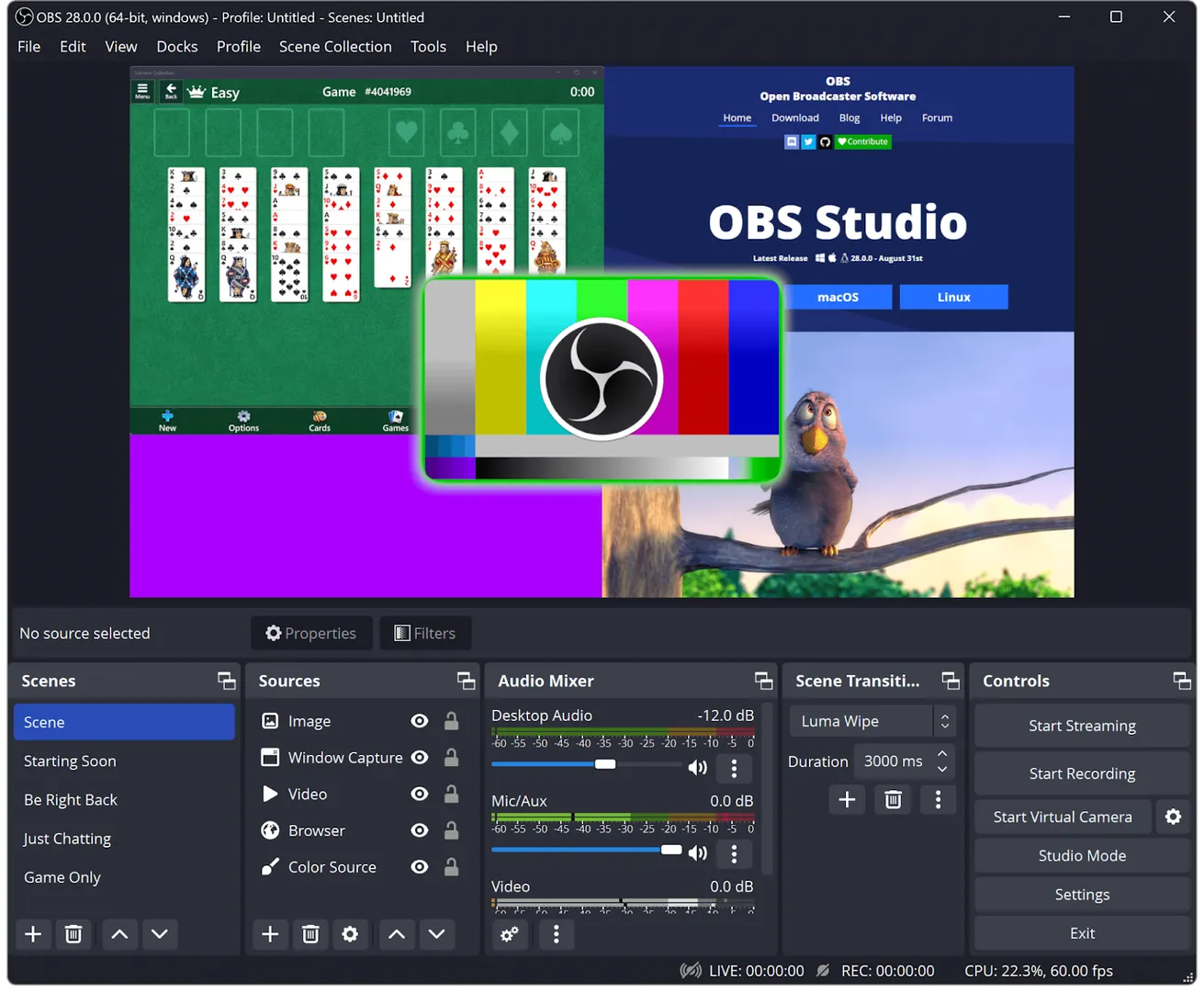
Bagian kiri merupakan area pratinjau halaman. Pratinjau dapat dikirimkan ke Zukaa dari OBS atau kamera dengan mengklik ikon kamera di bawah untuk memilih sumber. Anda dapat membiarkan ikon kamera virtual tetap terbuka saat menggunakan Zukaa sebagai sumber input kamera di TikTok.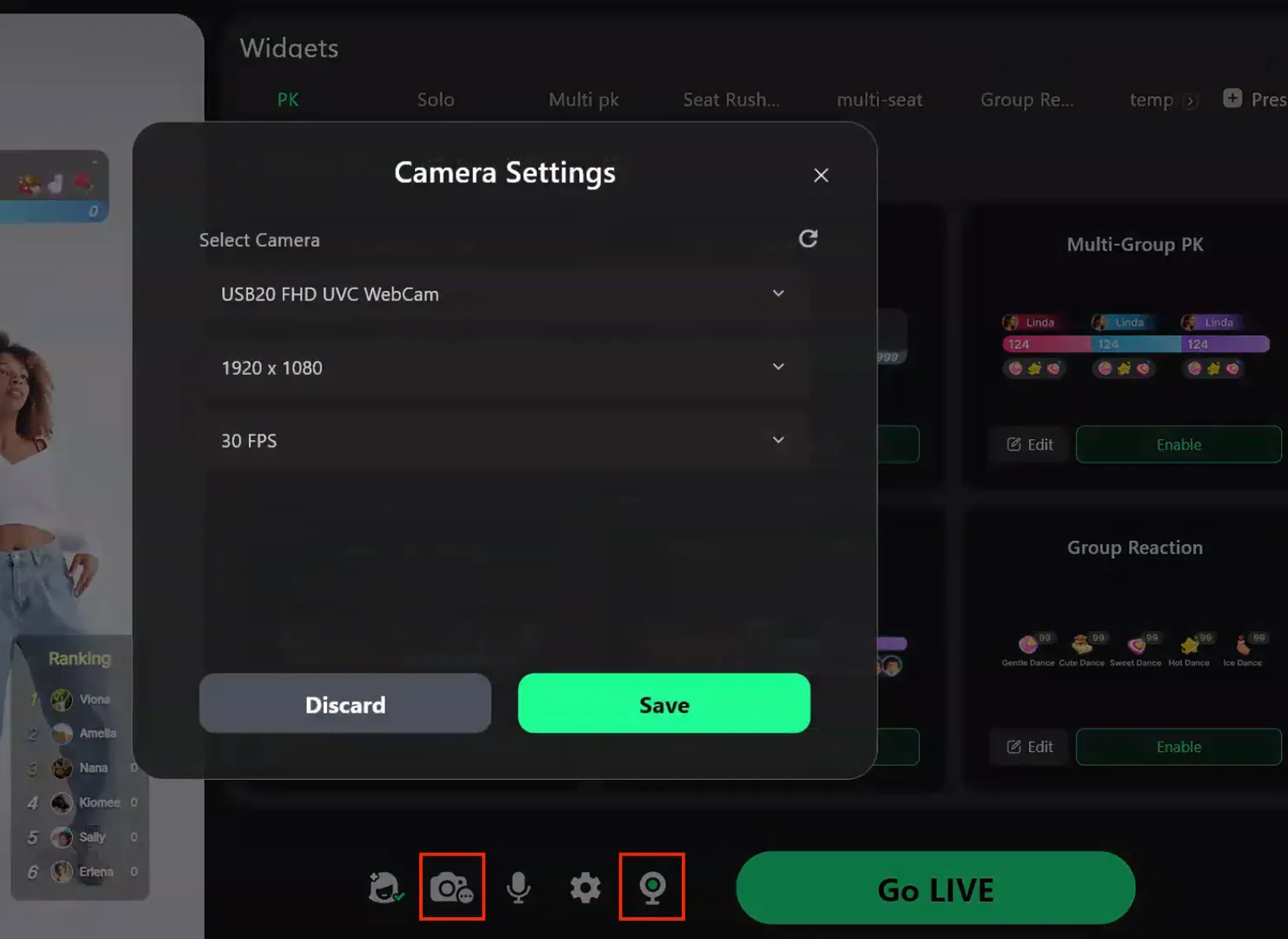
Apabila pratinjau tidak diperlukan dan Anda menggunakan Zukaa dalam mode tautan (link mode), Anda dapat memilih sumber video yang tidak terpakai untuk menghindari penggunaan kamera yang sebenarnya. Anda juga dapat menonaktifkan kamera virtual Zukaa untuk mengurangi konsumsi sumber daya perangkat.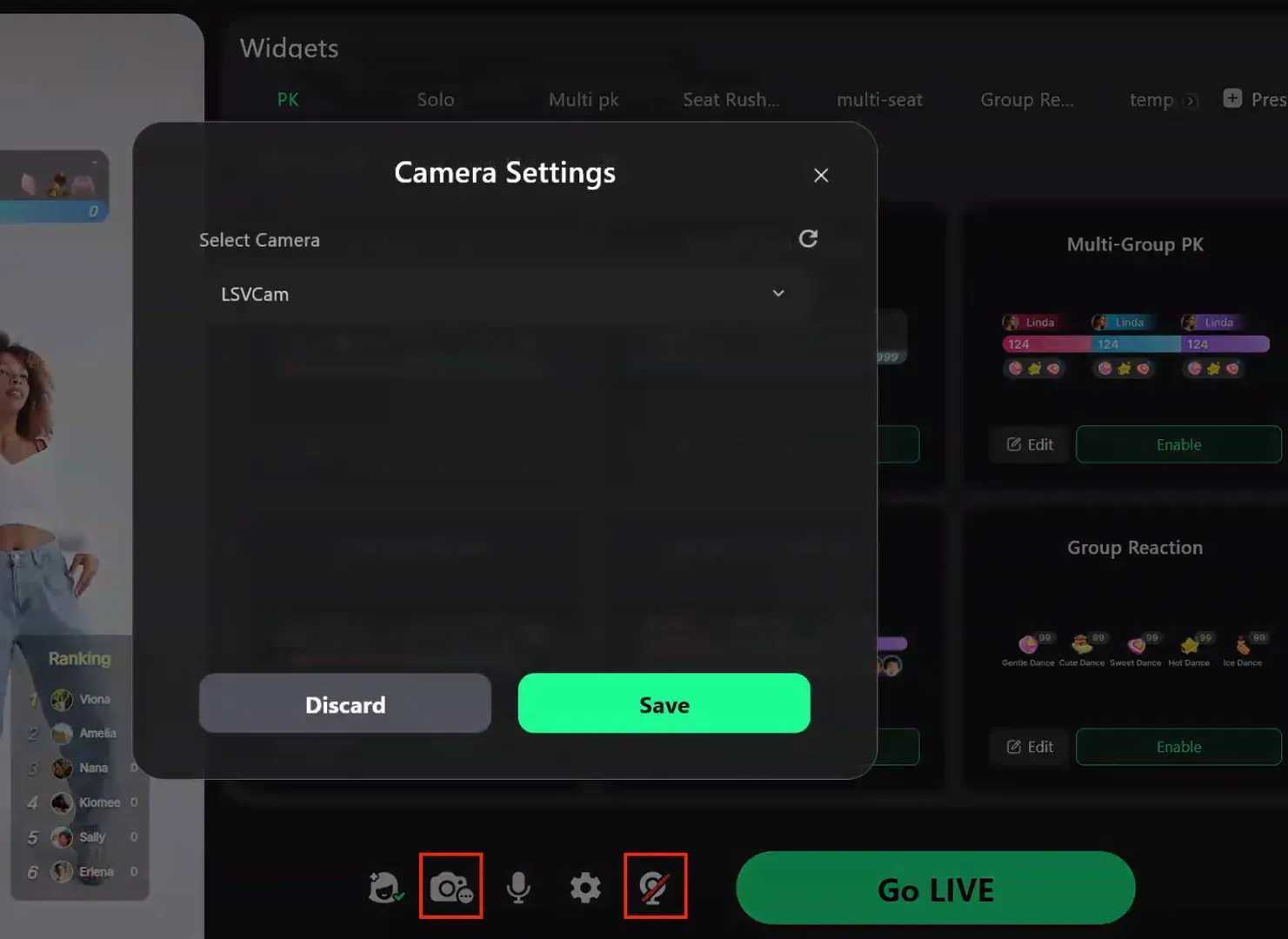
3. Kelola Daftar Streamer
Klik pada bagian streamer untuk menambahkan streamer Anda di Zukaa. Masukkan ID TikTok mereka jika tersedia, dan gunakan tombol refresh di sebelah kanan untuk mengambil foto profil streamer tersebut.
Apabila ID TikTok tidak tersedia, Anda dapat memasukkan nama pang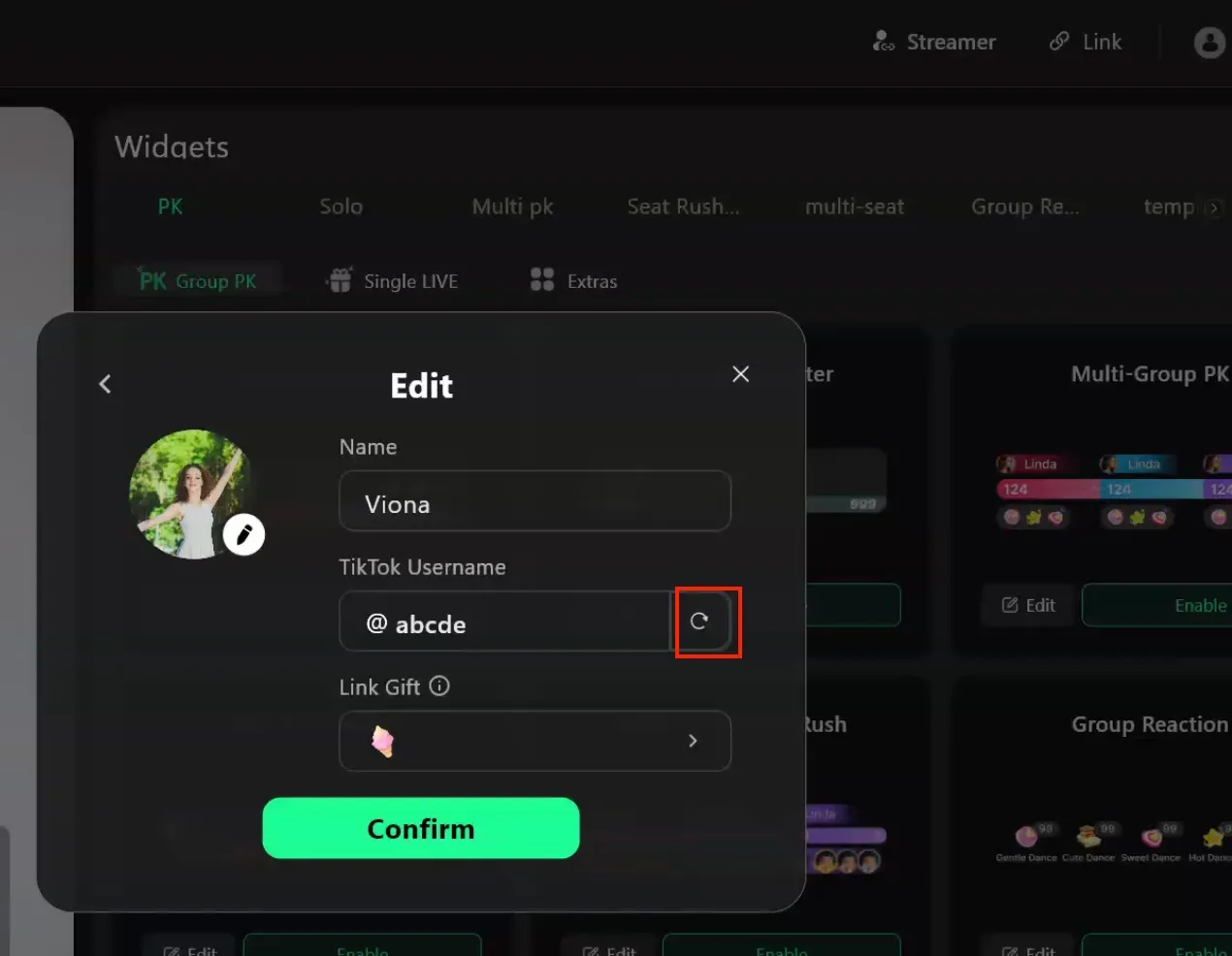 gilan dan mengunggah foto profil streamer di bagian kiri. Di bagian bawah, tetapkan hadiah yang terkait dengan streamer tersebut untuk digunakan dalam mode hadiah eksklusif streamer pada tampilan rotasi tunggal.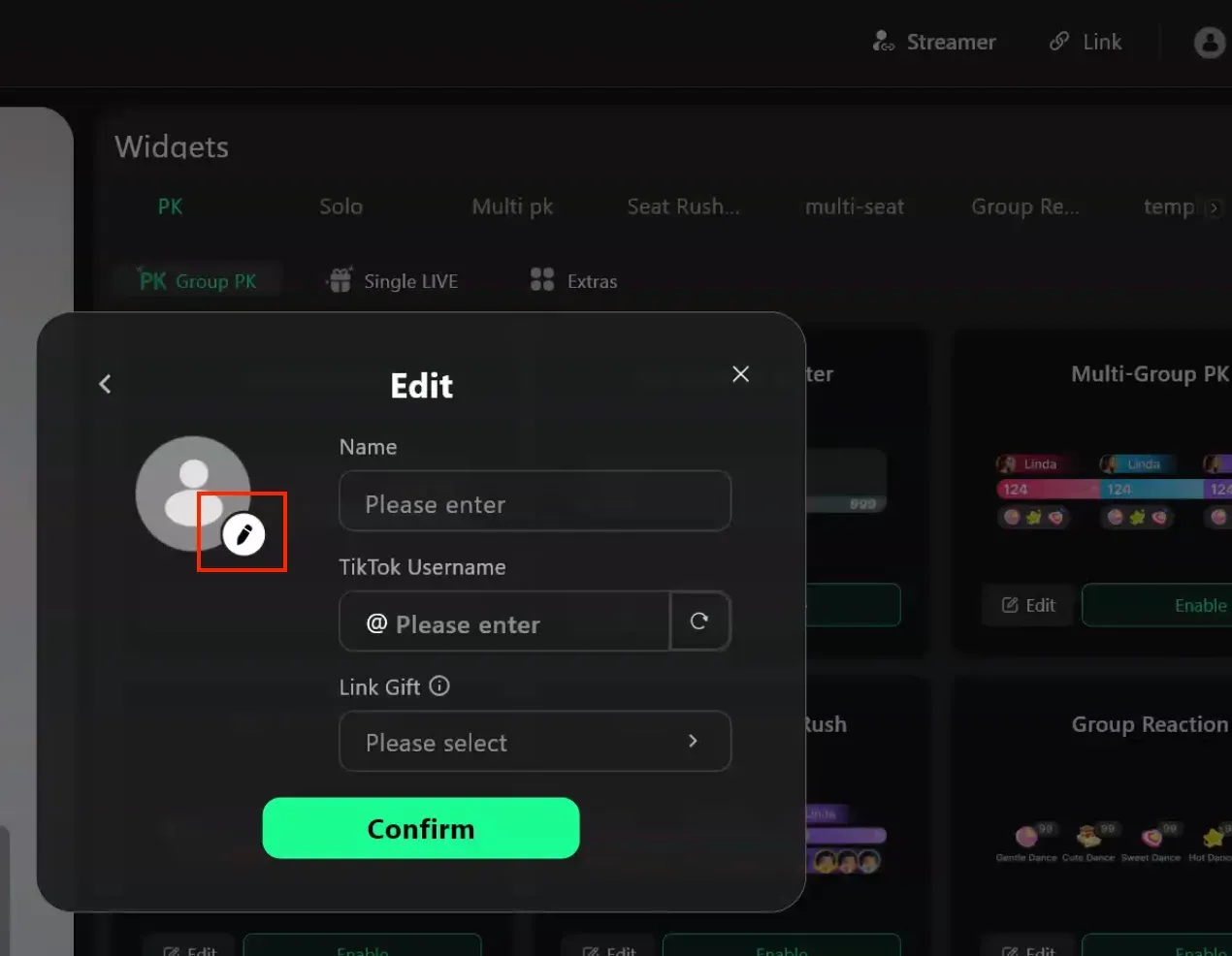
4. Atur Template Gameplay
Bagian tengah memuat template dan plugin. Anda dapat menambahkan template baru, di mana setiap template berkaitan dengan skenario gameplay tertentu. Selama siaran langsung berlangsung, Anda dapat beralih antar template untuk mengubah gameplay. Setiap template dapat diubah namanya atau dihapus; setelah mengubah nama, tekan Enter untuk menyimpan perubahan.
5. Konfigurasi Plugin
Di bawah setiap template, Anda perlu mengaktifkan plugin gameplay. Sebuah template dapat memiliki satu plugin pertarungan tim atau plugin solo, beserta plugin-plugin tambahan pendukung.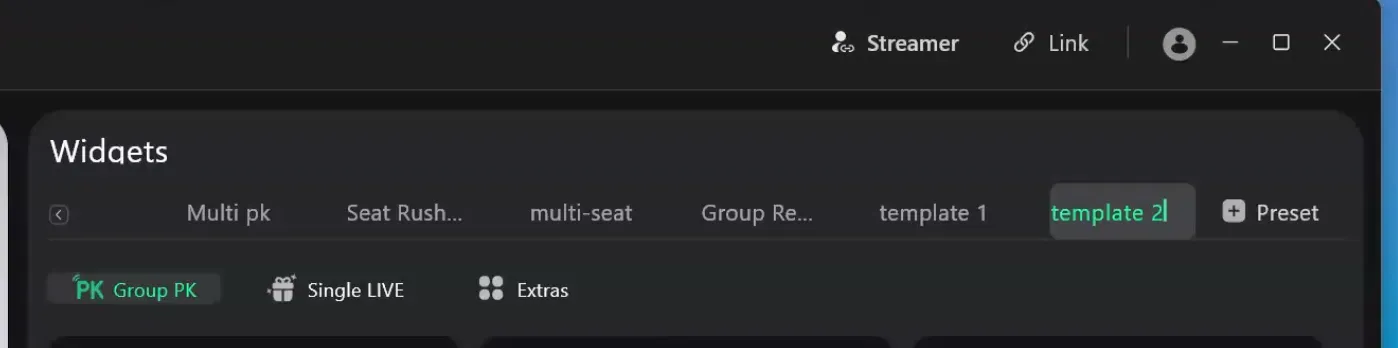
Dalam plugin pertarungan tim, terdapat tiga pilihan: Attack & Defense PK, Ranking Battle, dan Team Interaction Battle. Klik Edit untuk mulai mengatur plugin.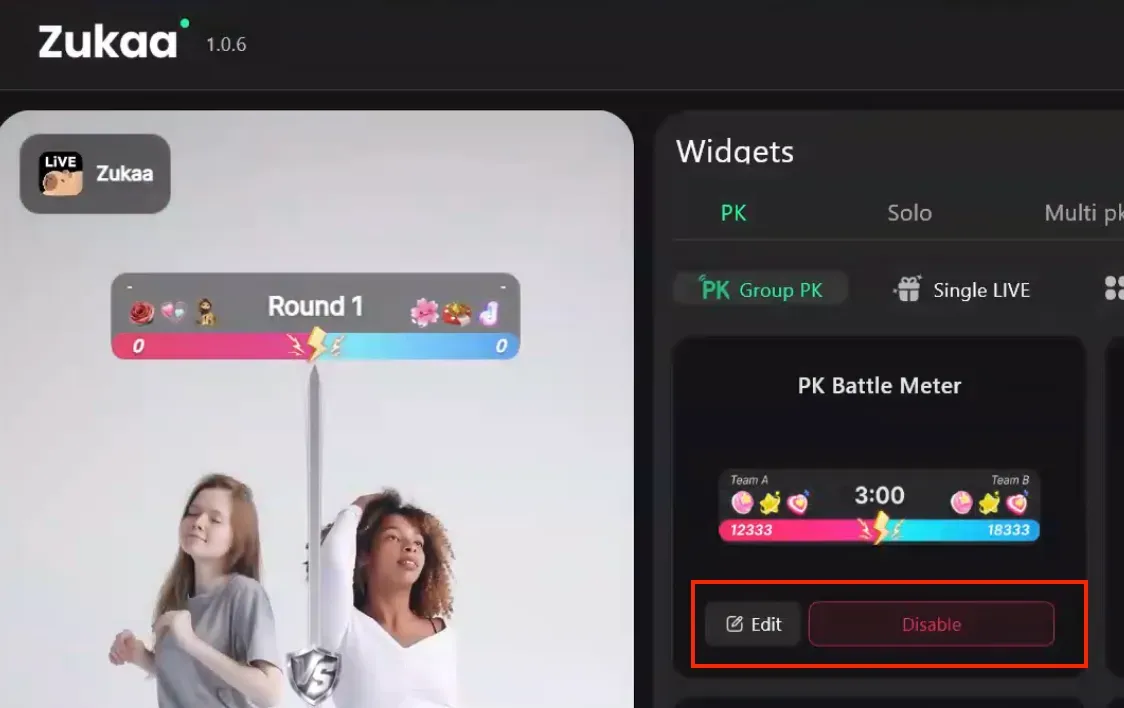
Tim PK dapat ditampilkan menggunakan nama streamer atau nama tim yang disesuaikan. Di bagian bawah, pilih hadiah eksklusif untuk setiap tim. Terdapat beberapa pilihan untuk animasi pihak yang kalah dan garis pembatas, yang semuanya dapat dikustomisasi sesuai kebutuhan.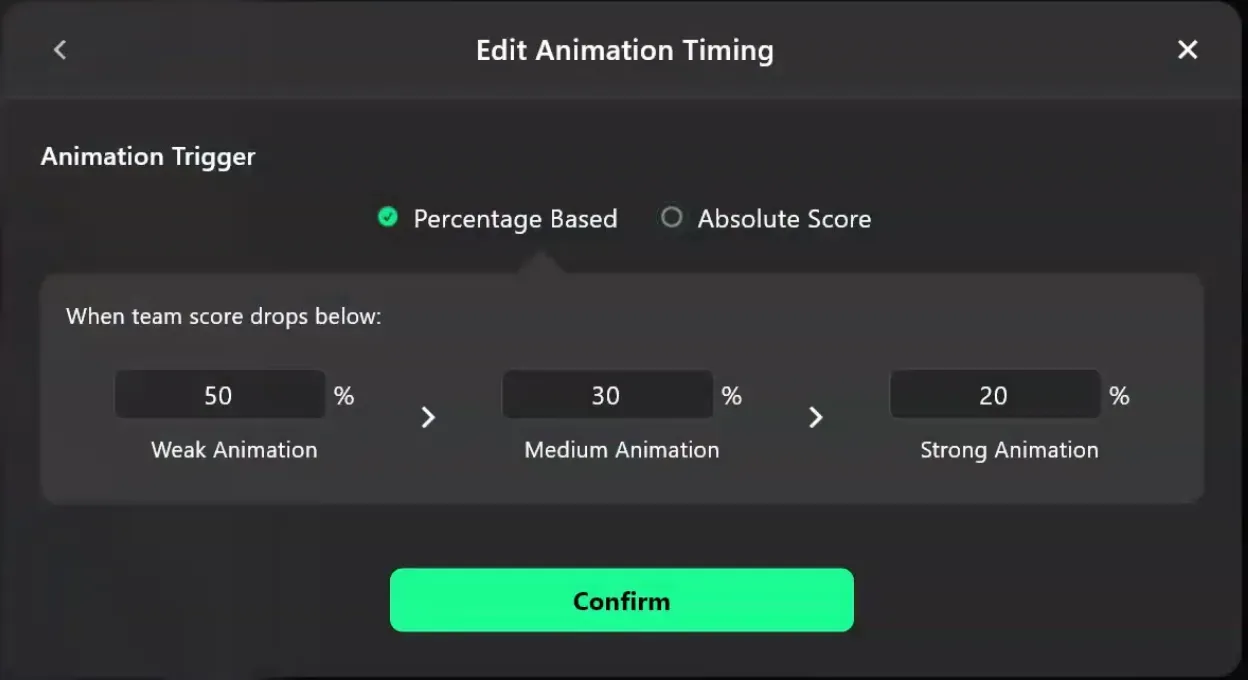
Waktu pemicu animasi PK dapat diatur melalui menu di sebelah kiri. Di bagian bawah, pilih daftar streamer dan tentukan apakah papan peringkat streamer akan ditampilkan atau tidak.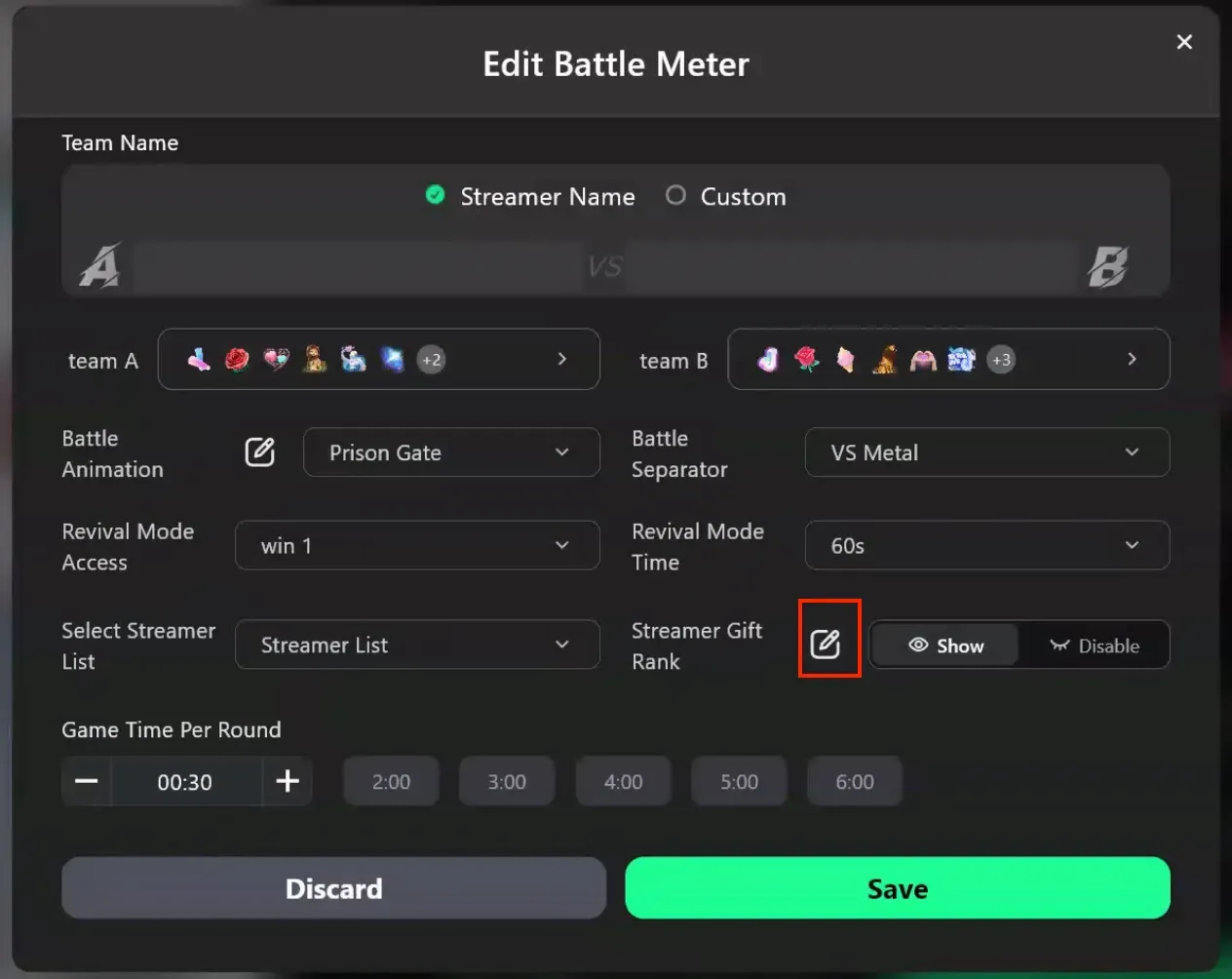
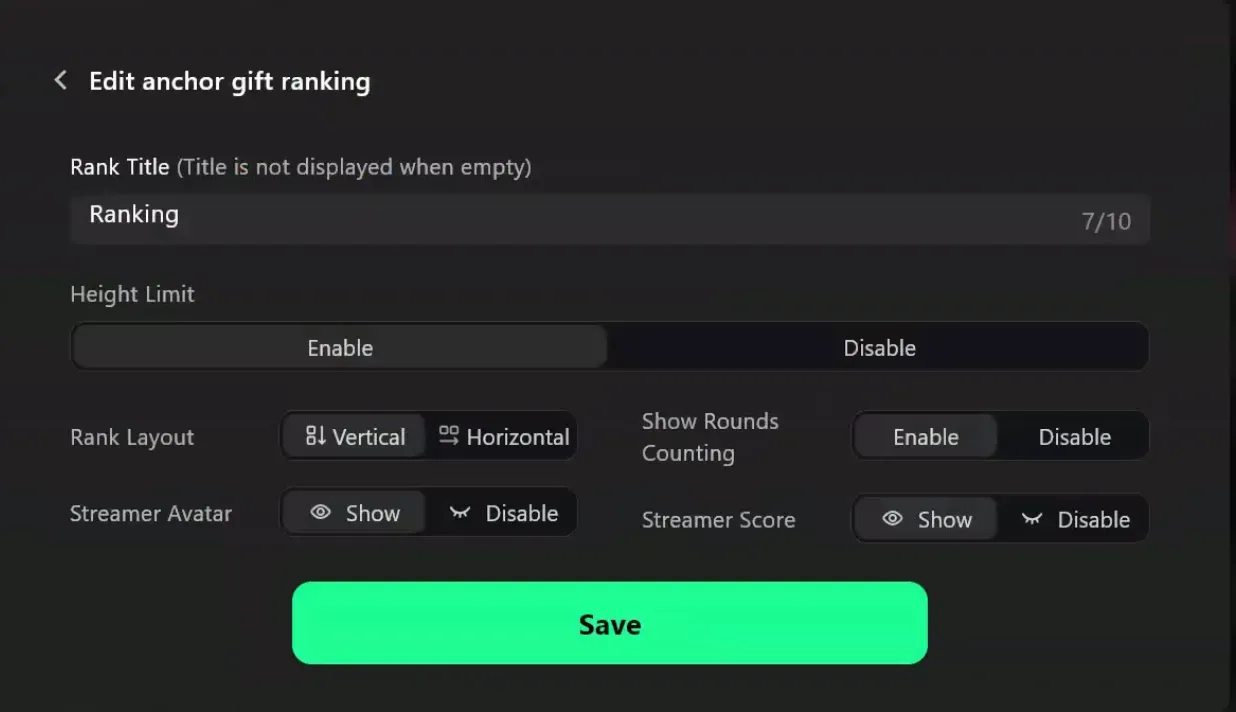
Klik Edit untuk mengonfigurasi judul papan peringkat, foto profil streamer, dan tampilan skor streamer. Durasi setiap ronde PK dapat dikustomisasi. Setelah mengklik Simpan, plugin dapat diaktifkan, dan posisi serta ukurannya dapat disesuaikan dengan cara menyeretnya di area pratinjau.
6. Persiapan Sebelum Siaran Langsung
Berdasarkan kondisi jaringan lokal Anda, Anda dapat mengatur penundaan penghitungan tiket dalam satuan detik. Nilai defaultnya adalah 3 detik. Apabila Anda ingin menghitung hadiah yang diberikan tepat pada saat hitungan mundur berakhir, Anda dapat mengatur penundaan yang lebih lama.
Terdapat dua cara untuk menggunakan plugin di TikTok:
Mode Tautan (Link Mode) — Salin tautan dari sudut kanan atas dan tempelkan ke OBS atau langsung ke TikTok. Saat menempelkan ke OBS, disarankan untuk menonaktifkan rendering sRGB. Saat menempelkan ke TikTok, klik terlebih dahulu menu Pengaturan, masukkan tautannya, lalu simpan. Kemudian klik Edit, pilih Resolusi Kustom, masukkan 1080×1920, simpan, lalu pilih Fit to Screen.
7. Mulai Siaran Langsung & Panel Kontrol
Setelah menyelesaikan semua pengaturan, klik Mulai Siaran Langsung dan pilih Siaran Lokal. Kemudian klik Konfirmasi.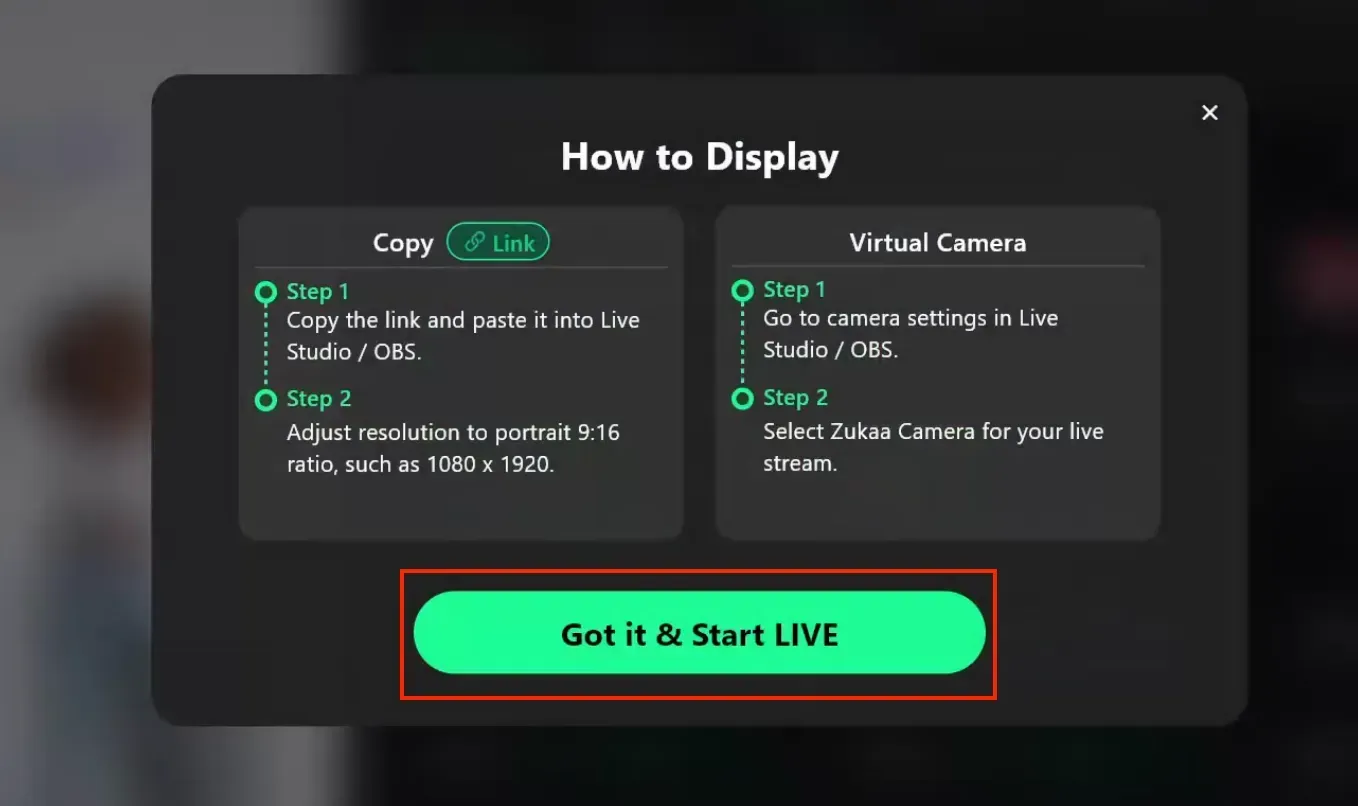
Setelah siaran langsung TikTok dimulai, masukkan nama pengguna TikTok yang sedang live di sudut kiri atas Zukaa dan klik Simpan untuk menautkan ke saluran Anda.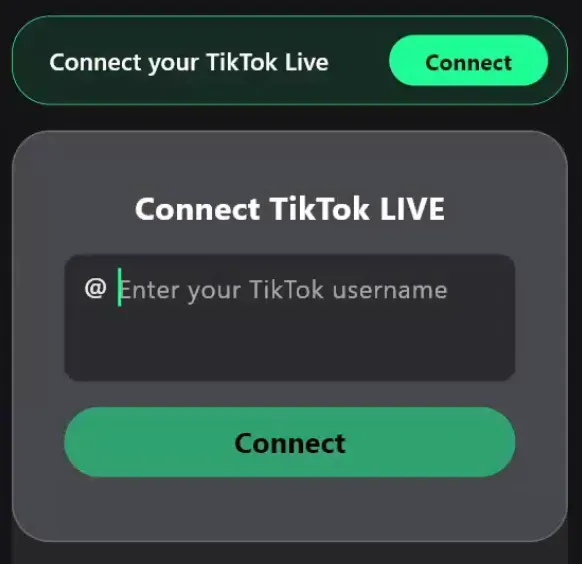
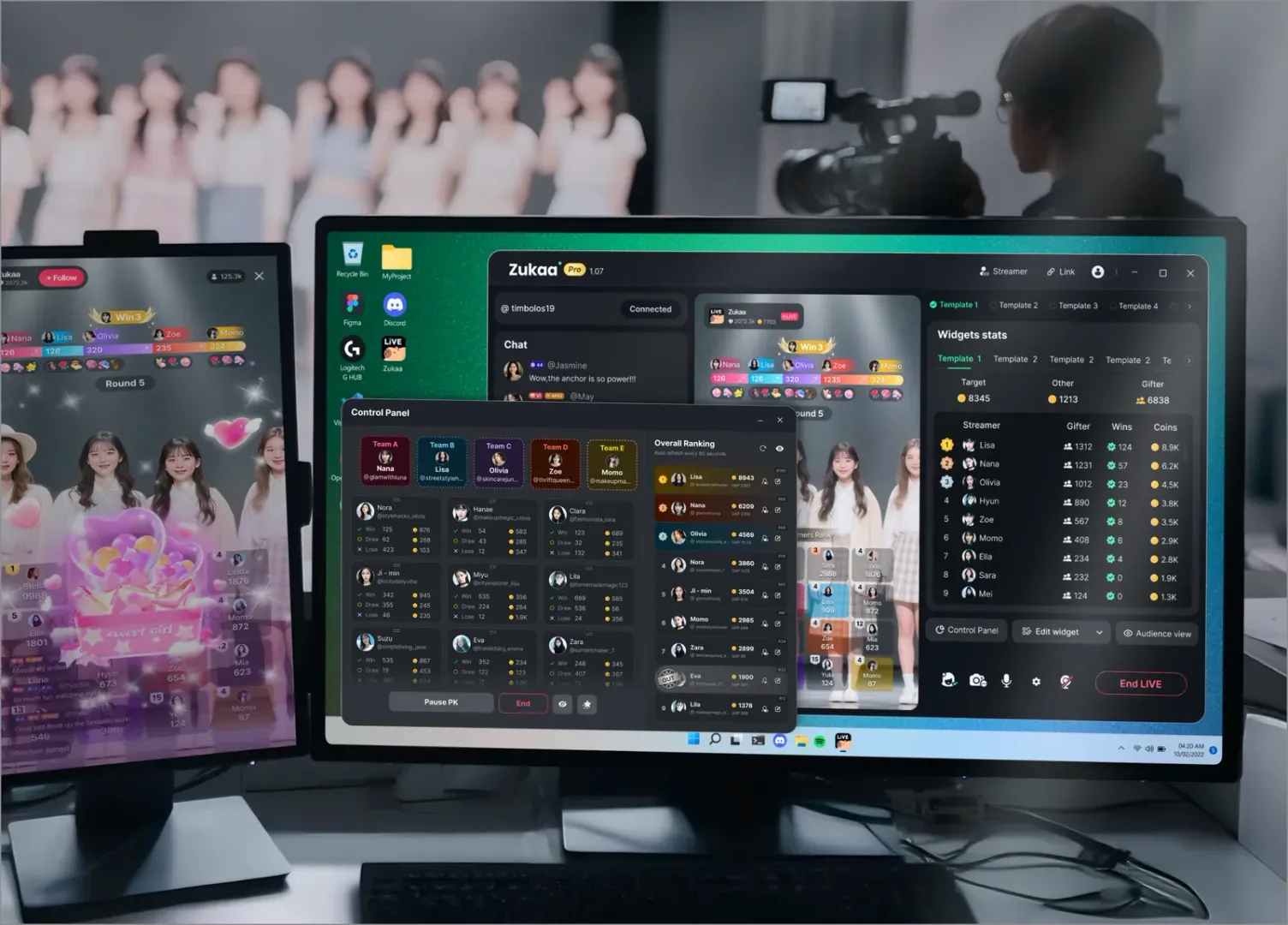
Pesan obrolan siaran langsung akan muncul di sebelah kiri, sementara sisi kanan menampilkan statistik untuk berbagai mode gameplay. Gunakan sudut kanan atas untuk beralih antar template dan mengubah gameplay.
Setelah memilih template gameplay, klik Mulai pada panel kontrol untuk memulai, misalnya mode PK. Anda juga dapat mengklik Jeda atau Reset. Sisi kanan panel kontrol menampilkan data papan peringkat, di mana skor dapat disesuaikan secara manual. Ketika gameplay dijeda atau dihentikan, Anda dapat mengklik Edit Komponen untuk melakukan penyesuaian.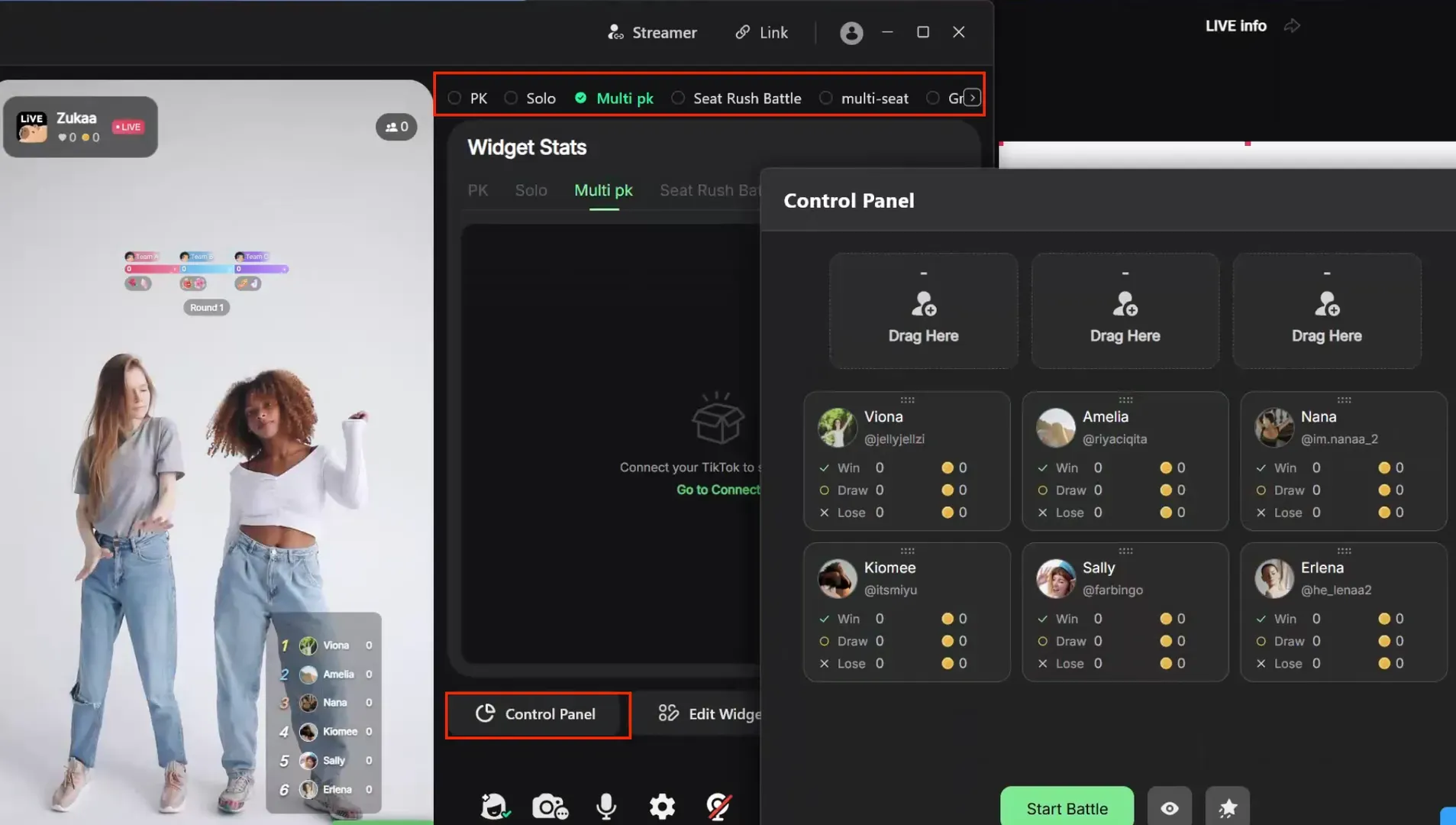
8. Video Konfigurasi
Untuk panduan konfigurasi dalam format video yang lebih lengkap, Anda dapat mengunjungi halaman video kami.
9. Selamat menikmati siaran Anda!