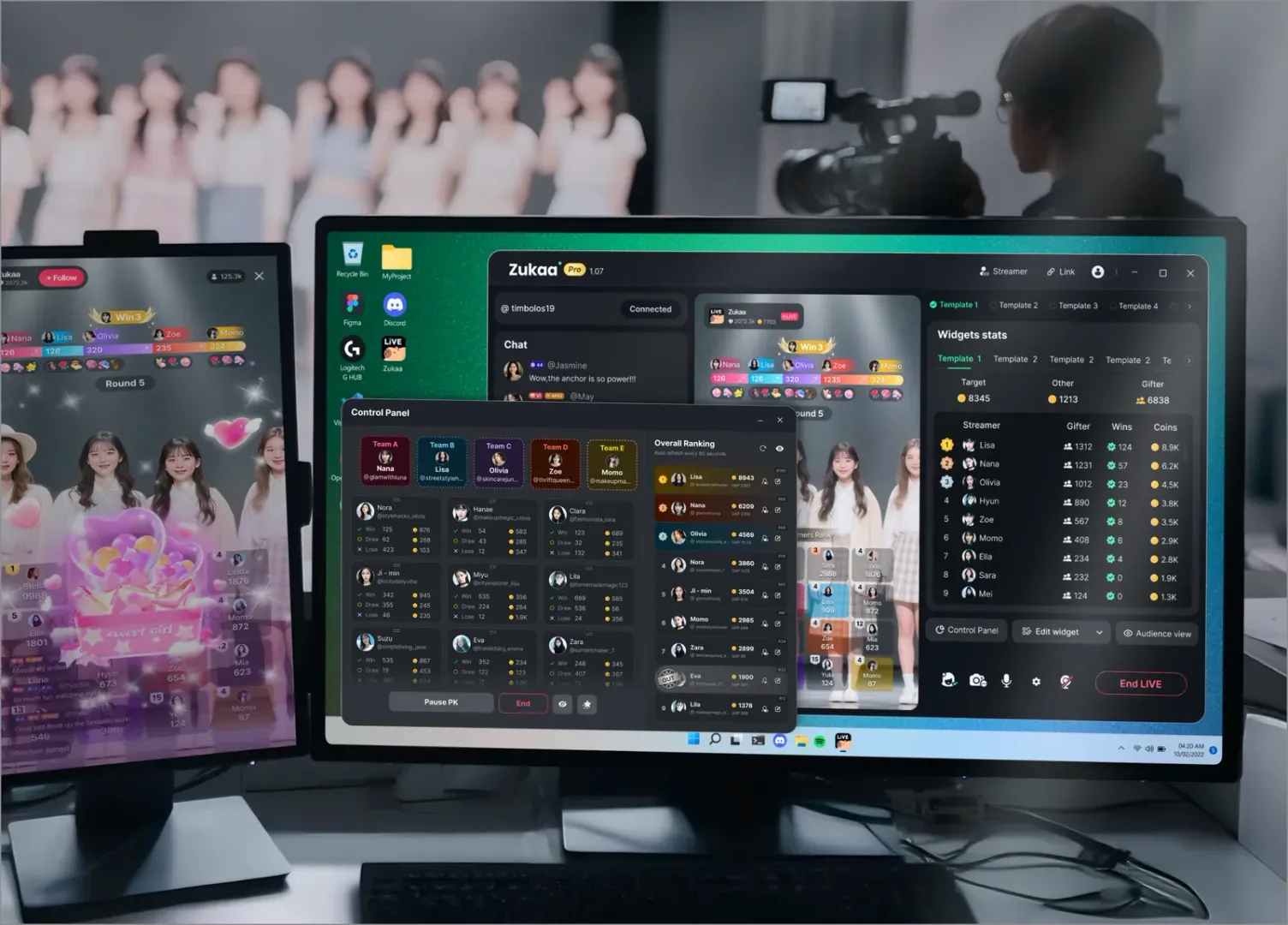
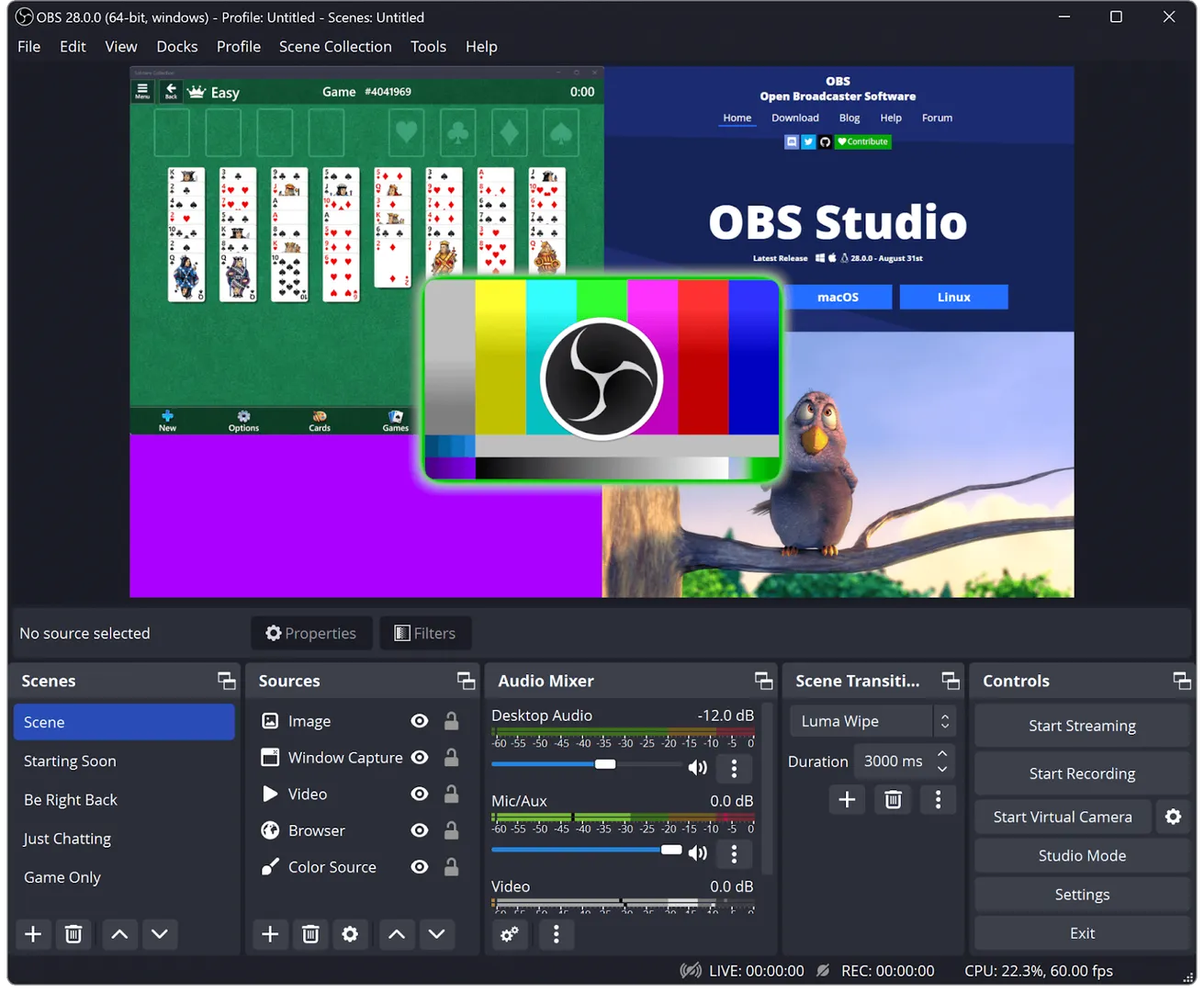
Saat menggunakan OBS (Open Broadcaster Software) untuk livestreaming di TikTok, banyak streamer menghadapi masalah yang sama: efek widget tampak redup dan kurang cerah di siaran mereka. Hal ini tidak hanya memengaruhi daya tarik visual secara keseluruhan, tetapi juga dapat menyebabkan penonton melewatkan efek interaktif yang penting. Artikel ini menyediakan panduan optimasi terperinci untuk membuat animasi widget Anda tampak lebih cerah dan jelas dalam siaran langsung, sehingga meningkatkan pengalaman menonton bagi audiens Anda.
Mengapa Efek Widget OBS Terlihat Redup?
Secara default, ketika OBS memuat sumber browser, tampilannya dapat dibatasi oleh mode rendering sRGB, yang menyebabkan widget terlihat lebih gelap dengan kecerahan yang tidak memadai. Hal ini sangat terlihat saat memuat widget interaktif Zukaa, efek animasi, atau efek berbasis web. Tanpa pengaturan tambahan, warna-warna cerah yang seharusnya ditampilkan oleh widget akan tampak pudar di siaran Anda.
Masalah umum yang sering terjadi:
Warna yang kurang saturasi dan terlihat kusam
Efek cahaya dan animasi yang kurang memiliki kedalaman
Umpan balik penonton yang menyatakan "tidak terlihat jelas" atau "efeknya tidak tampak"
Langkah 1: Tambahkan Widget Zukaa Melalui Browser Source
Buka OBS dan klik "Add" pada scene streaming Anda.
Pilih "Browser".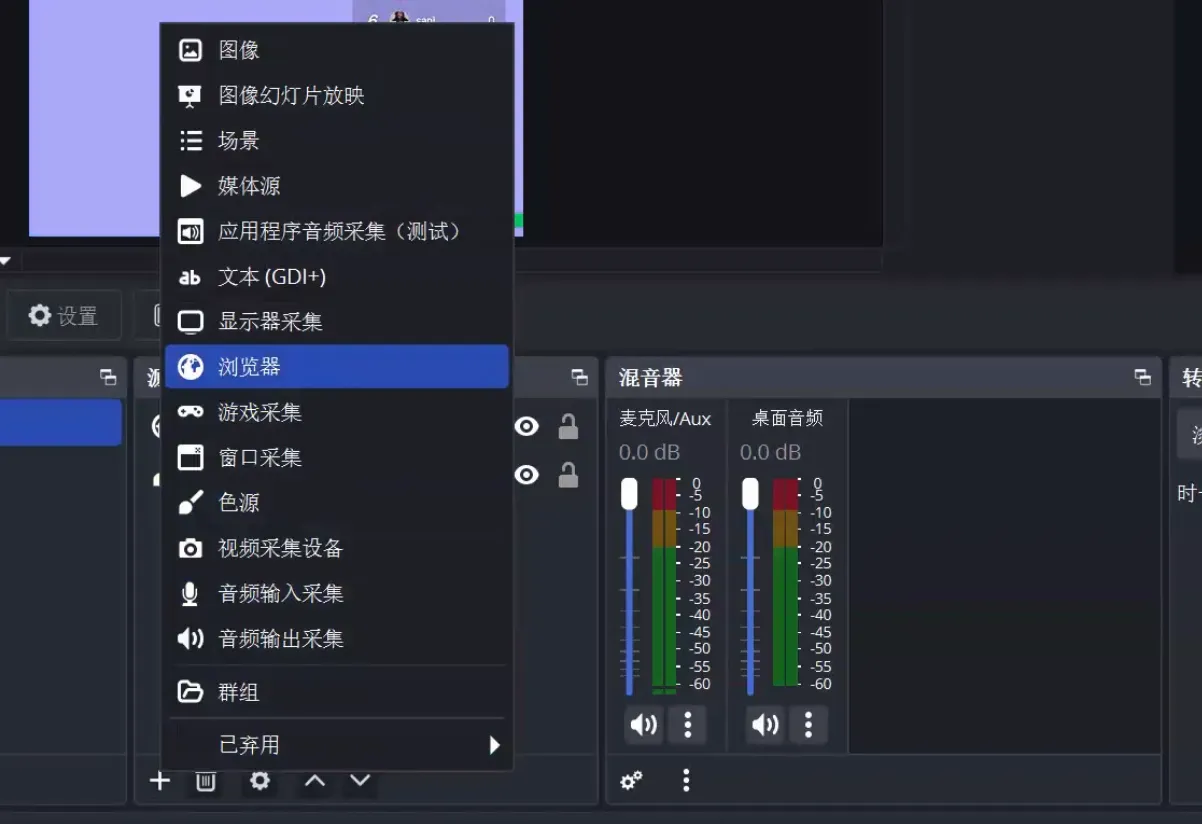
Pada jendela yang muncul, beri nama sumber ini dengan nama yang mudah dikenali, misalnya "Zukaa Widget".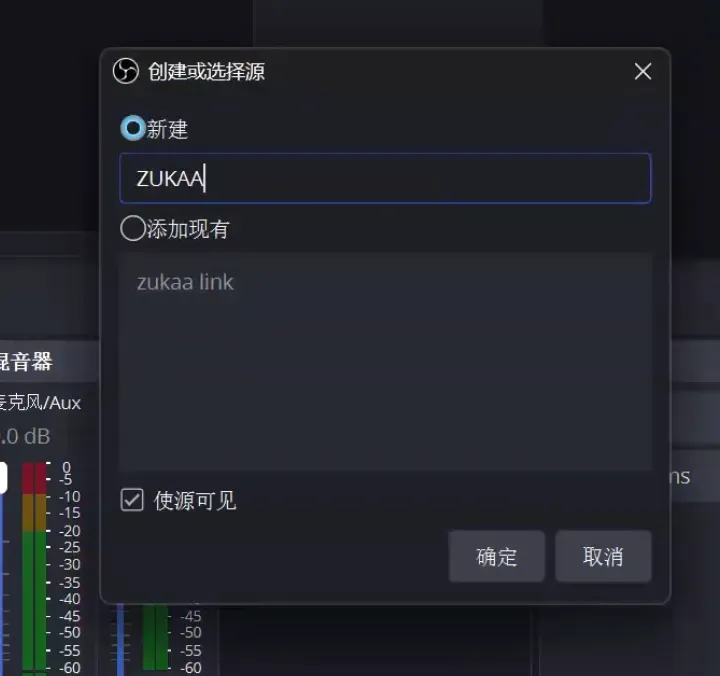
Tempelkan link widget yang telah disalin dari dashboard Zukaa Anda ke kolom URL. Atur dimensi dengan Width = 1080 dan Height = 1920 untuk memastikan rasio aspek sesuai dengan streaming portrait mode di perangkat mobile.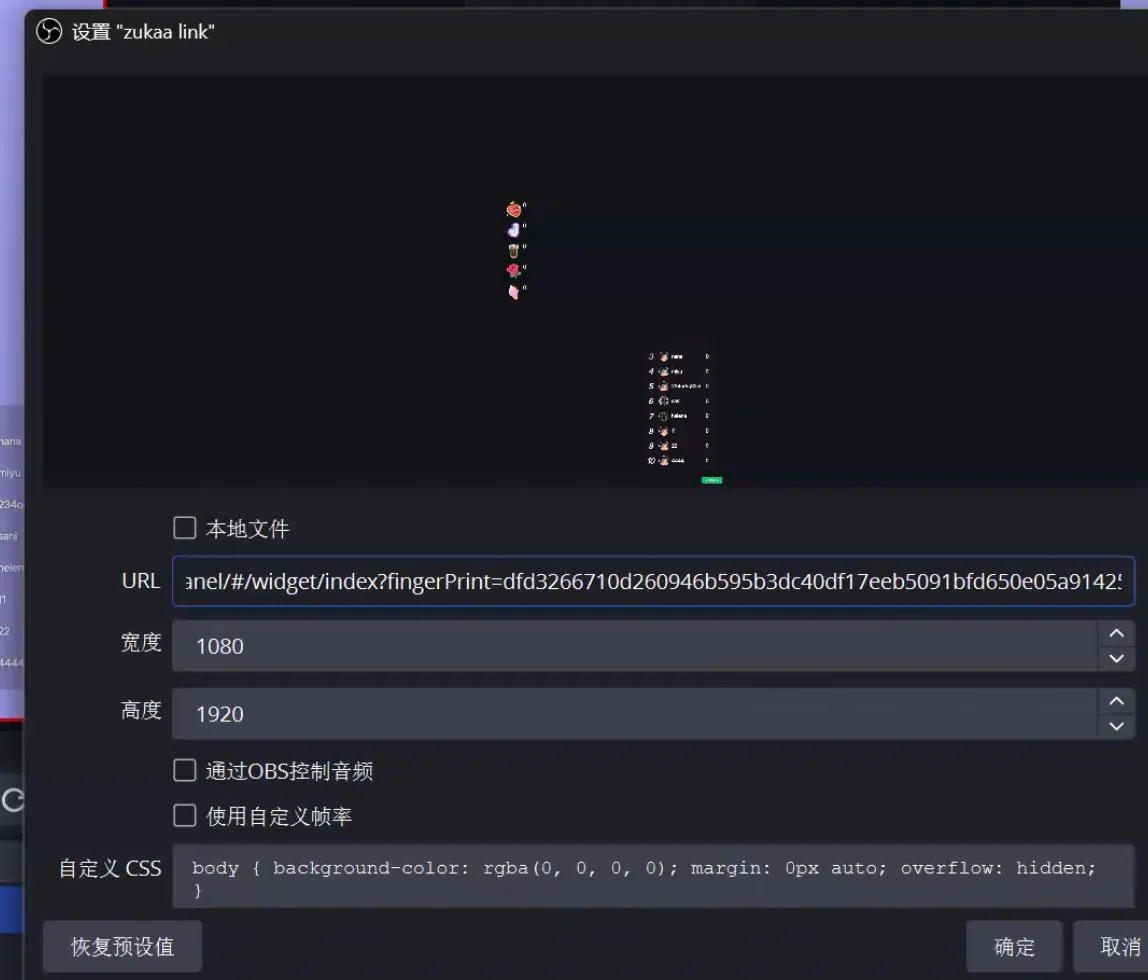
Setelah mengklik simpan, Anda akan melihat widget Zukaa berhasil dimuat di pratinjau OBS Anda.
Tips: Untuk streaming di perangkat mobile (seperti TikTok Live), resolusi 1080×1920 adalah yang paling optimal, memastikan tampilan widget tetap jelas tanpa teregang atau buram.
Langkah 2: Nonaktifkan Rendering sRGB untuk Mencerahkan Widget Anda
Temukan sumber widget Zukaa yang baru saja Anda tambahkan di scene OBS Anda.
Klik kanan pada sumber widget tersebut dan cari opsi "Blending Mode" di menu yang muncul.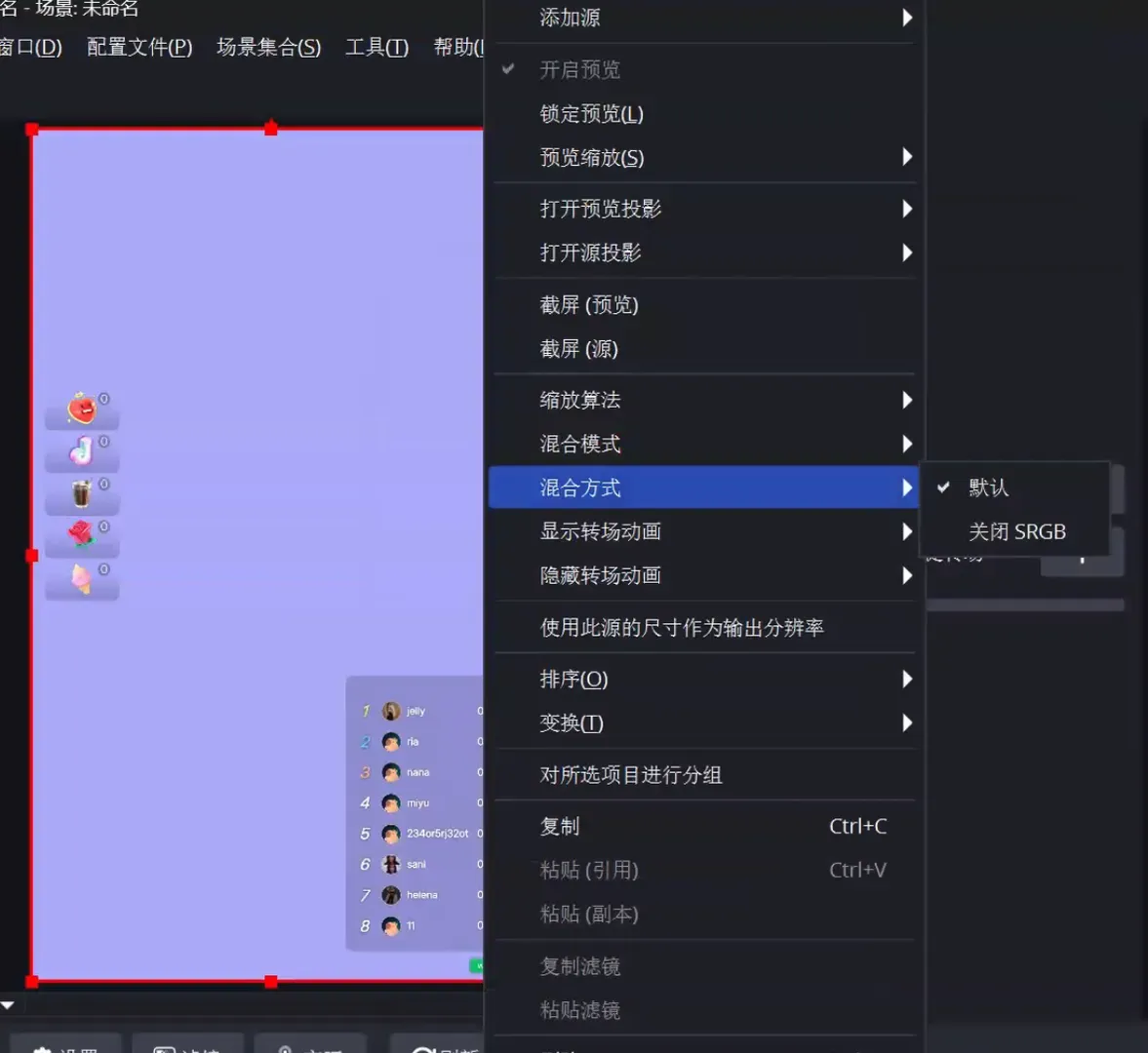
Atur ke "Disable sRGB".
Setelah menyelesaikan langkah ini, kecerahan widget Anda akan meningkat secara nyata dan efek-efeknya akan tampak jauh lebih cerah di siaran Anda.
Poin Utama: Menonaktifkan mode sRGB mencegah pembatasan warna, sehingga widget dapat mempertahankan kecerahan dan kontras aslinya.
Tips Optimasi Tambahan: Buat Siaran Anda Lebih Profesional
Selain menonaktifkan mode sRGB, Anda dapat mengoptimalkan lebih lanjut melalui metode berikut:
Koreksi Warna — Tambahkan "Filters" pada sumber widget Anda di OBS untuk menyesuaikan kecerahan, kontras, dan saturasi:
Tingkatkan kecerahan (Brightness +5~10)
Perkuat kontras (Contrast +5~15)
Tingkatkan saturasi (Saturation +10~20)
Gunakan Akselerasi GPU — Aktifkan akselerasi kartu grafis di pengaturan untuk mengurangi lag dan membuat efek berjalan lebih lancar.
Padukan dengan Pencahayaan Latar — Tambahkan pencahayaan lembut atau video latar ke scene streaming Anda untuk meningkatkan suasana keseluruhan dan membuat efek widget lebih menonjol.
Ringkasan
Untuk membuat efek widget OBS terlihat lebih cerah di TikTok dan platform streaming lainnya, terdapat dua langkah utama yang perlu dilakukan:
Tambahkan sumber browser di OBS dan atur resolusi yang sesuai (1080×1920).
Nonaktifkan mode rendering sRGB untuk memulihkan warna dan kecerahan asli widget.
Dengan dua pengaturan sederhana ini, tampilan siaran Anda akan langsung terlihat lebih segar, efek-efeknya lebih menarik perhatian, dan pengalaman interaksi penonton akan meningkat secara signifikan. Dikombinasikan dengan teknik koreksi warna dan optimasi lainnya, siaran Anda akan memiliki tampilan yang lebih profesional dan memikat.