مرحبًا بك في دروس Zukaa الرسمية!
سواءً كنت مستخدمًا جديدًا أو تسعى إلى استكشاف الميزات المتقدمة، سيساعدك هذا الدليل خطوةً بخطوة على البدء بسرعة وتحقيق أقصى استفادة من Zukaa. ستجد هنا تعليمات واضحة، ونصائح مفيدة، وأفضل الممارسات لضمان تجربة سلسة وفعّالة.
1. تنزيل تطبيق Zukaa
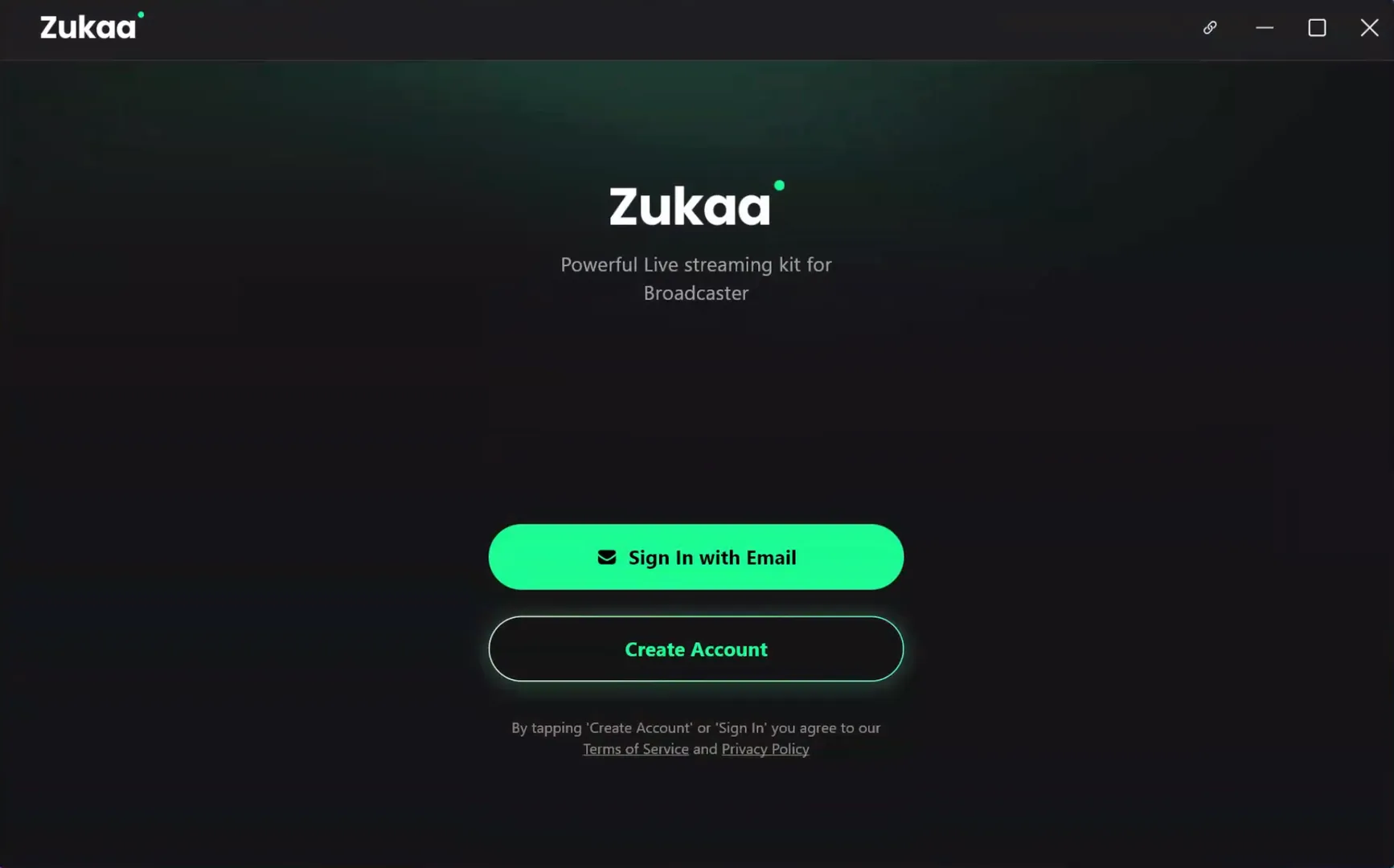
قم بزيارة https://www.zukaa.ai/download لتنزيل أحدث إصدار من تطبيق Zukaa. قم بتثبيته على جهازك الذي يعمل بنظام Windows وانقر نقرًا مزدوجًا لتشغيل التطبيق. أنشئ حسابًا باستخدام البريد الإلكتروني، أو سجّل الدخول باستخدام بريدك الإلكتروني المسجّل وكلمة المرور. لطلب فترة تجريبية، يُرجى التواصل معنا عبر صفحة الاتصال.
2. إعداد المعاينة
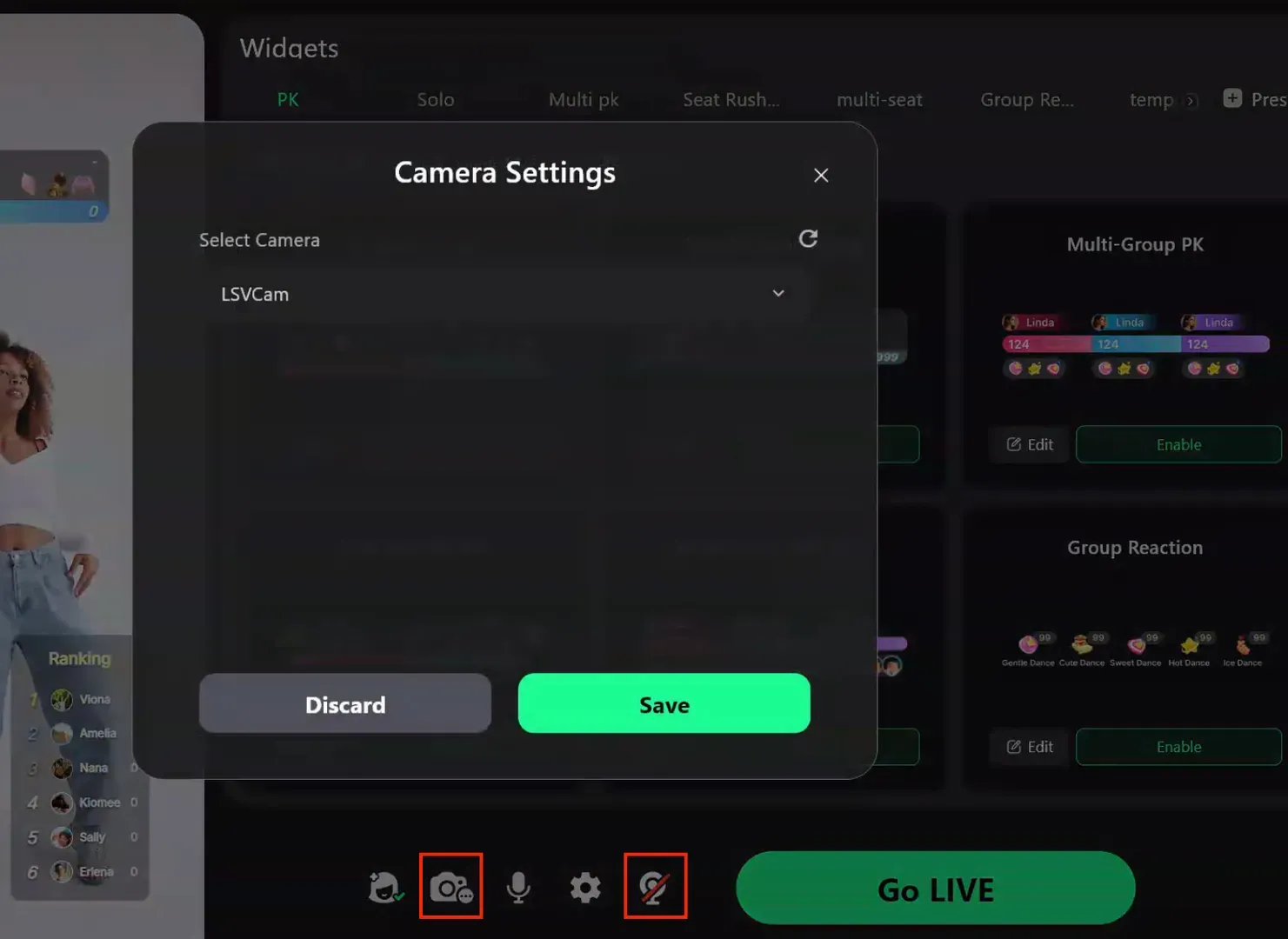
القسم الأيسر هو منطقة معاينة الصفحة. يمكن إرسال المعاينة إلى Zukaa من OBS أو من كاميرا بالنقر على أيقونة الكاميرا أدناه لاختيار المصدر. يمكنك إبقاء أيقونة الكاميرا الافتراضية مفتوحة عند استخدام Zukaa كمصدر إدخال للكاميرا في TikTok.
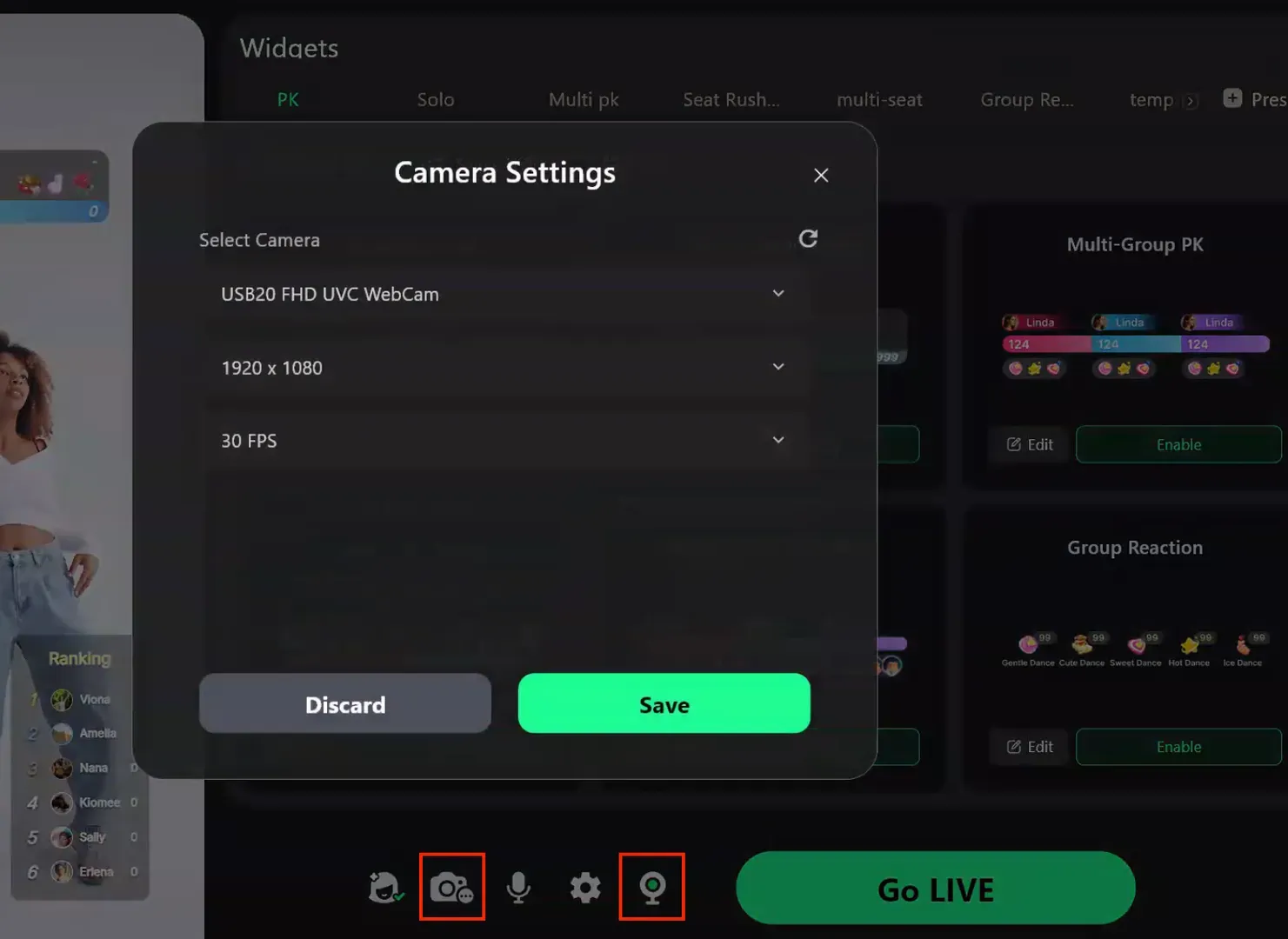
إذا لم تكن المعاينة ضرورية وكنت تستخدم Zukaa في وضع الرابط، يمكنك اختيار أي مصدر فيديو غير مستخدم لتجنب شغل الكاميرا الفعلية. يمكنك إيقاف تشغيل الكاميرا الافتراضية لـZukaa للحد من استهلاك موارد الجهاز.
3. إدارة قائمة المبثّين
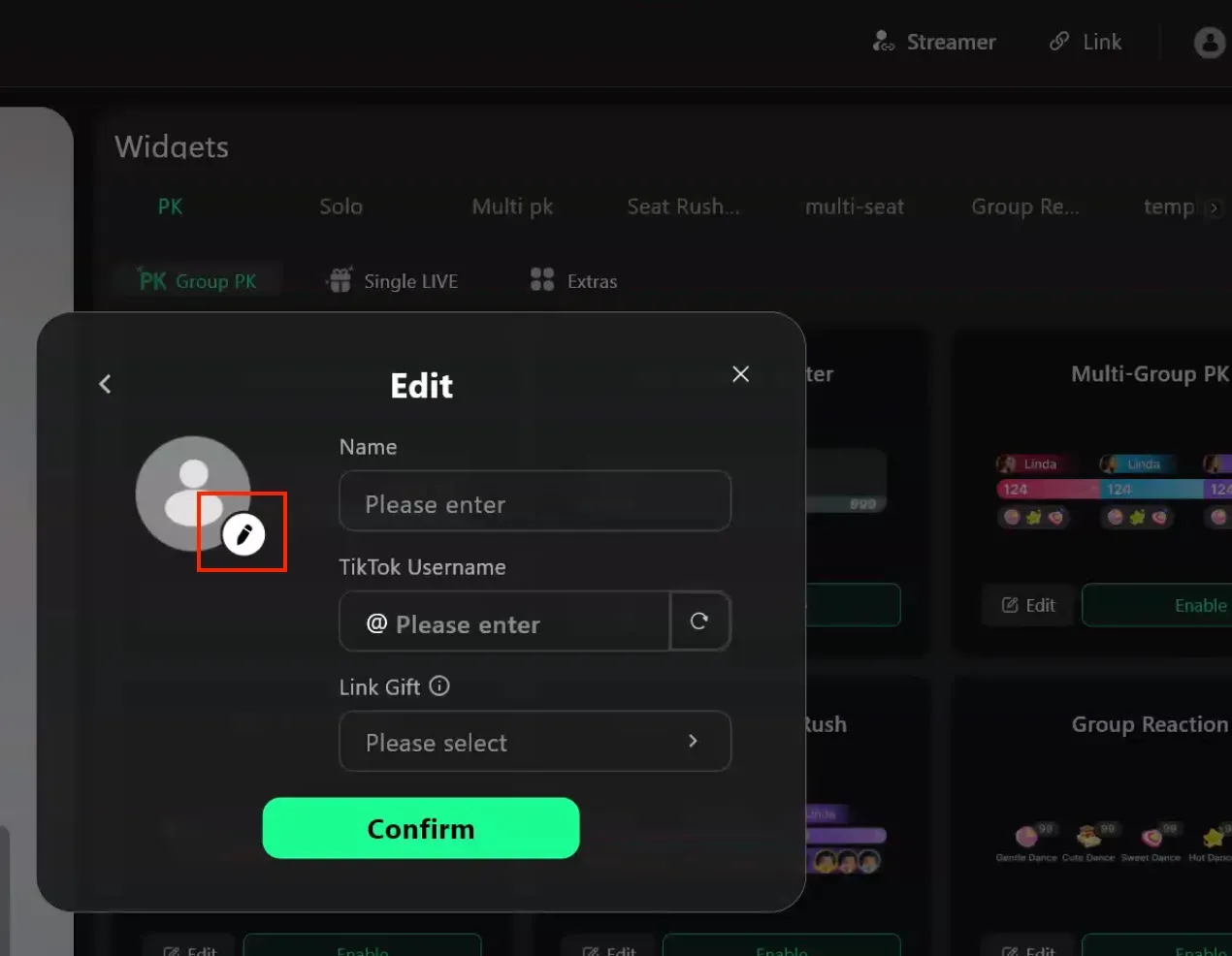
انقر على قسم المبثّ لإضافة مبثّيك في Zukaa. قم بإدخال معرّف TikTok الخاص بهم إن توفّر، واستخدم زر التحديث على اليمين لاسترداد صورة رمزية للمبثّ.
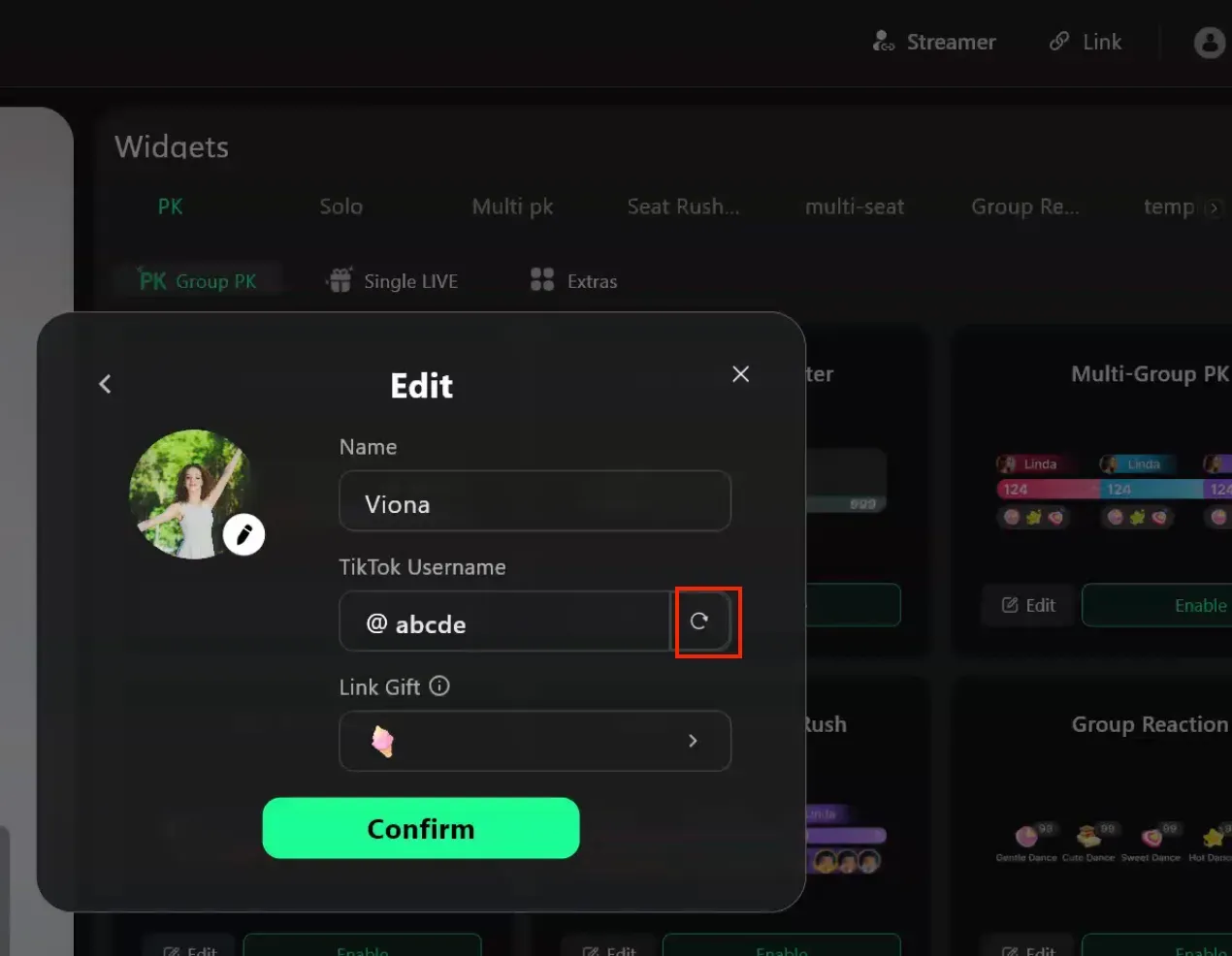
إذا لم يكن المعرّف متاحًا، يمكنك إدخال اسم مستعار ورفع الصورة الرمزية للمبثّ على الجانب الأيسر. في الأسفل، حدّد الهدايا المرتبطة بالمبثّ لاستخدامها في وضع الهدايا الحصرية للمبثّ ضمن العرض الدوراني الفردي.
4. إعداد قوالب اللعب
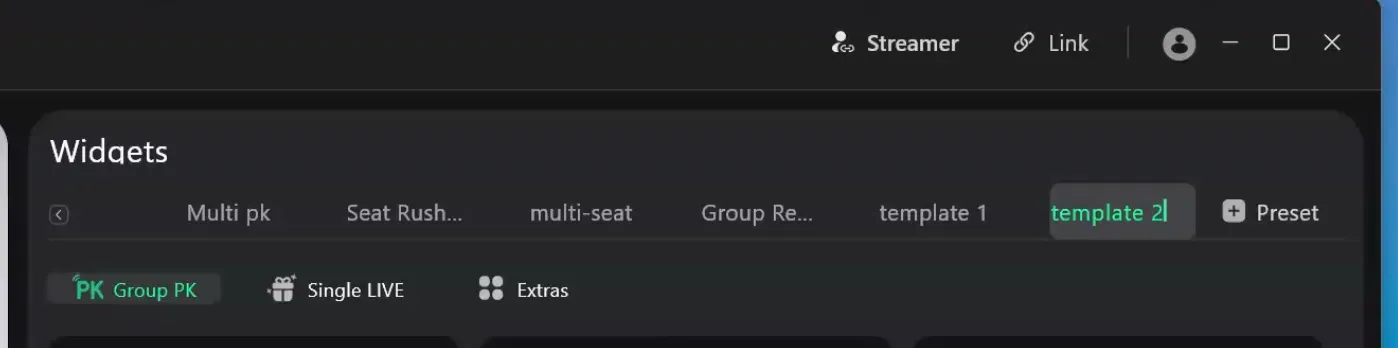
يحتوي القسم الأوسط على القوالب والإضافات. يمكنك إضافة قوالب جديدة، إذ يتوافق كل قالب مع سيناريو لعب محدد. أثناء البث المباشر، يمكنك التبديل بين القوالب لتغيير أسلوب اللعب. يمكن إعادة تسمية كل قالب أو حذفه، وبعد إعادة التسمية اضغط Enter للحفظ.
5. تهيئة الإضافات
تحت كل قالب، تحتاج إلى تفعيل إضافات اللعب. يمكن لأي قالب احتواء إضافة معركة فريق واحدة أو إضافة فردية، إلى جانب الإضافات المساعدة.
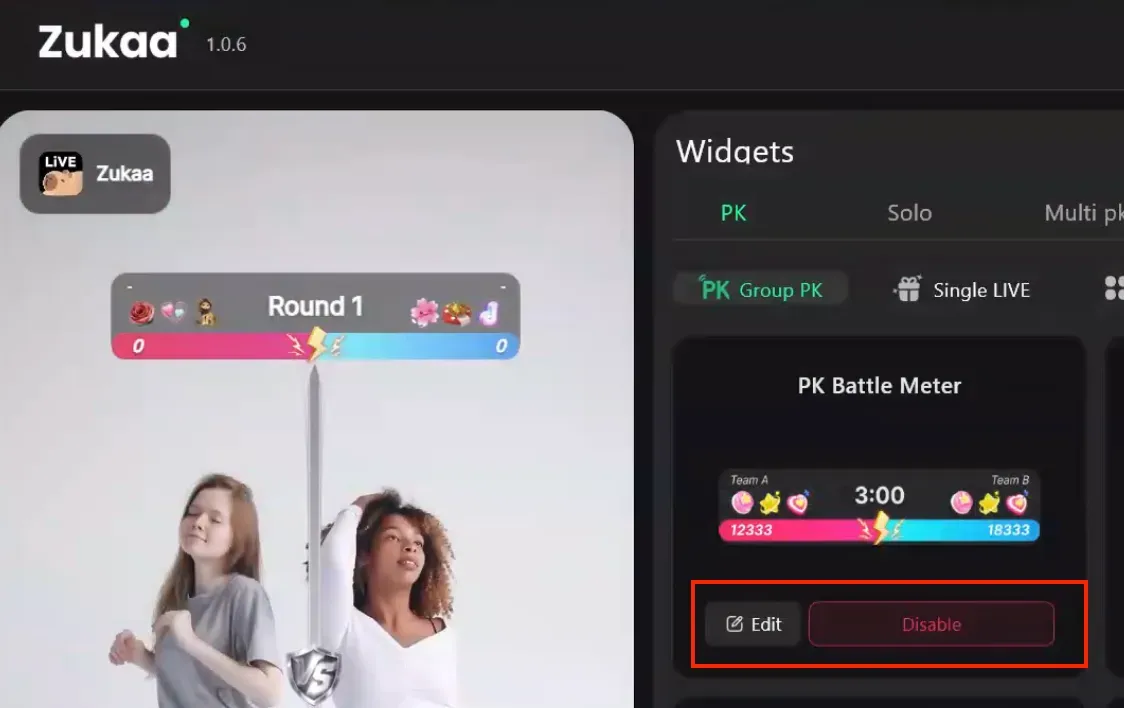
في إضافات معركة الفريق، تتوفر ثلاثة خيارات: PK الهجوم والدفاع، ومعركة التصنيف، ومعركة تفاعل الفريق. انقر على تعديل لبدء إعداد الإضافة.
يمكن عرض فرق PK بأسماء المبثّين أو بأسماء فرق مخصصة. في الأسفل، حدّد الهدايا الحصرية لكل فريق. تتوفر خيارات متعددة لحركة الجانب الخاسر وخطوط الفصل، ويمكن تخصيصها وفق الحاجة.
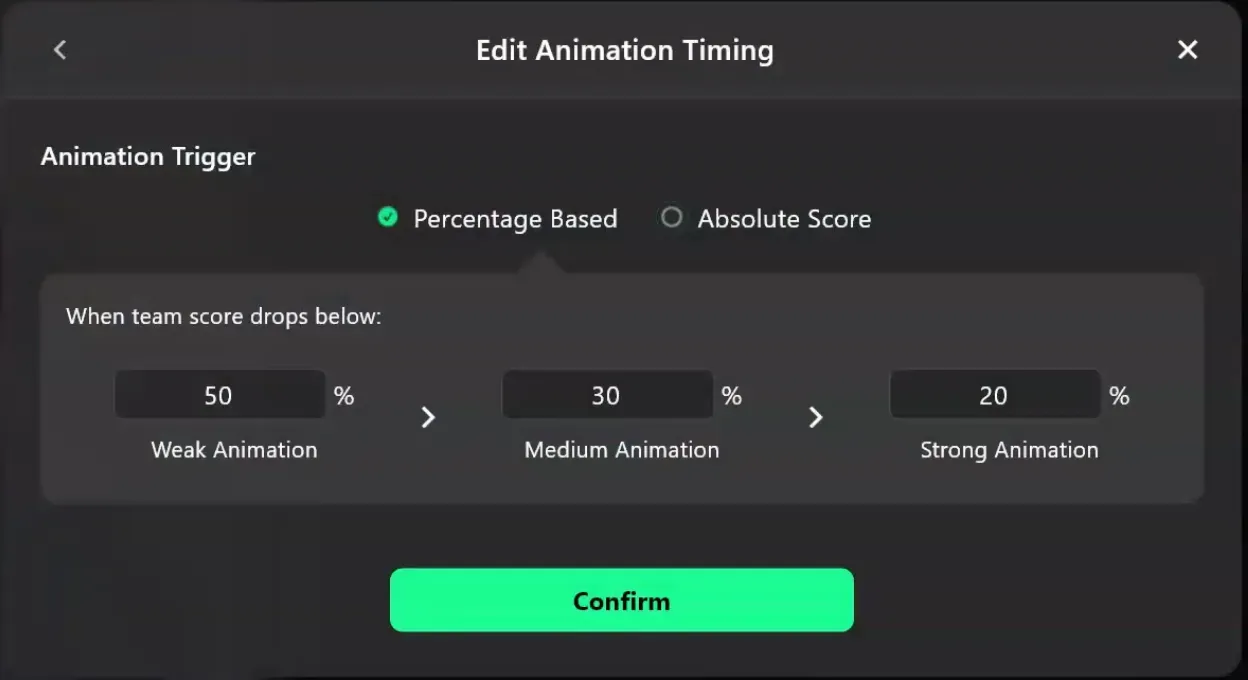
يمكن ضبط توقيت تشغيل حركة PK عبر القائمة على اليسار. في الأسفل، حدّد قائمة المبثّين وحدّد ما إذا كنت تريد عرض لوحة المتصدرين للمبثّين.
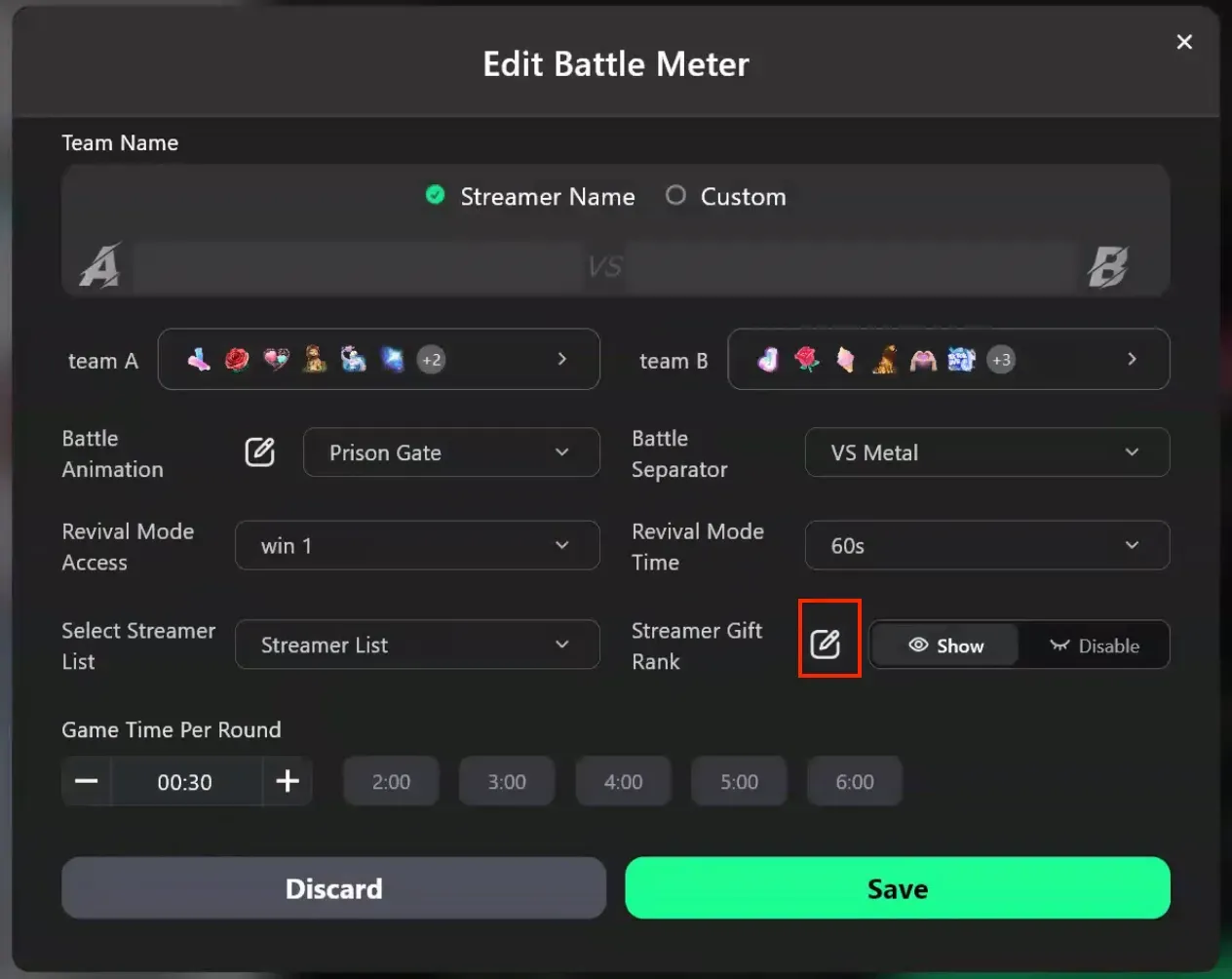
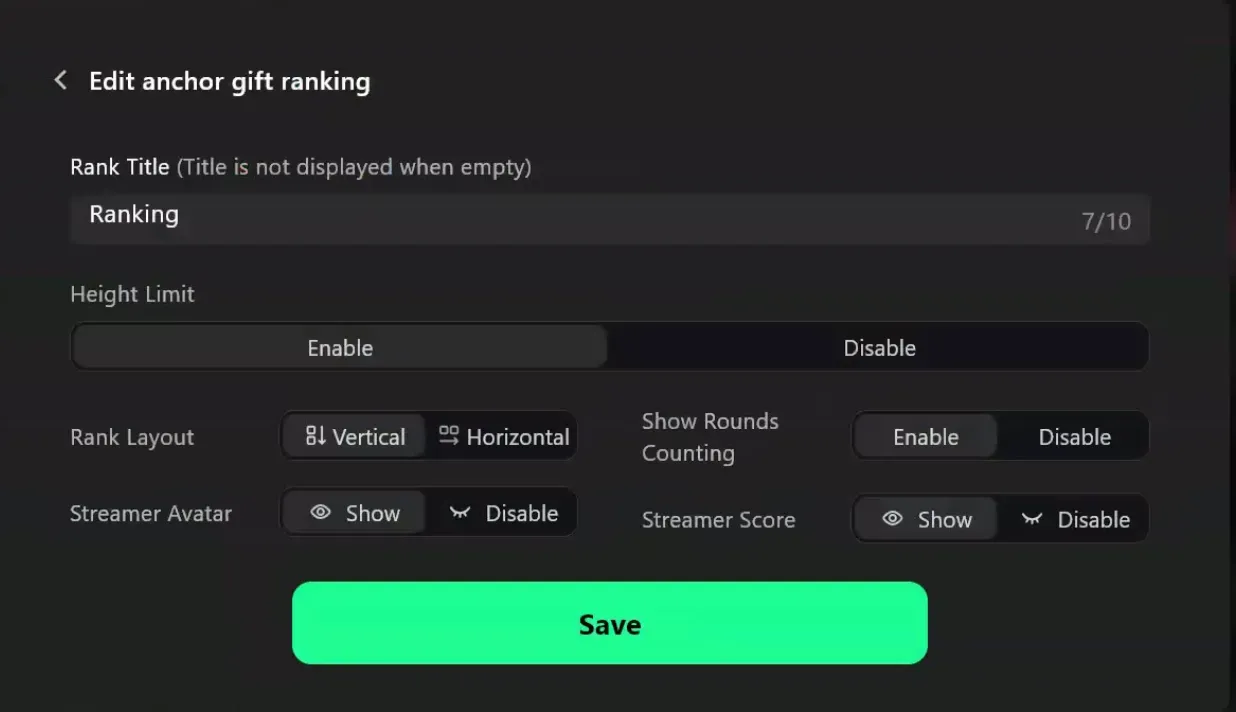
انقر على تعديل لتهيئة عنوان لوحة المتصدرين، والصور الرمزية للمبثّين، وطريقة عرض نقاطهم. يمكن تخصيص مدة كل جولة PK. بعد النقر على حفظ، يمكن تفعيل الإضافة وضبط موضعها وحجمها بسحبها في منطقة المعاينة.
6. قبل البث المباشر
بناءً على شبكتك المحلية، يمكنك ضبط تأخير احتساب التذاكر بالثواني. القيمة الافتراضية هي 3 ثوانٍ. إذا أردت احتساب الهدايا المُرسَلة في اللحظة ذاتها التي ينتهي فيها العدّ التنازلي، يمكنك ضبط تأخير أطول.
ثمة طريقتان لاستخدام الإضافة في TikTok:
وضع الرابط – انسخ الرابط من الزاوية العلوية اليمنى والصقه في OBS أو مباشرةً في TikTok. عند اللصق في OBS، يُوصى بتعطيل عرض sRGB. عند اللصق في TikTok، انقر أولًا على الإعدادات، وأدخل الرابط ثم احفظ. بعدها انقر على تعديل، وحدّد دقة مخصصة، وأدخل 1080×1920، واحفظ، ثم اختر ملاءمة الشاشة.
وضع الكاميرا الافتراضية لـZukaa – أضف الكاميرا الافتراضية لـZukaa إلى TikTok بالنقر على إضافة كاميرا واختيار كاميرا Zukaa. في هذا الوضع، تأكد من إرسال محتوى البث المباشر الفعلي إلى Zukaa أولًا.
7. انطلاق البث المباشر ولوحة التحكم
بعد إتمام الإعداد، انقر على بدء البث المباشر واختر البث المحلي. ثم انقر على تأكيد.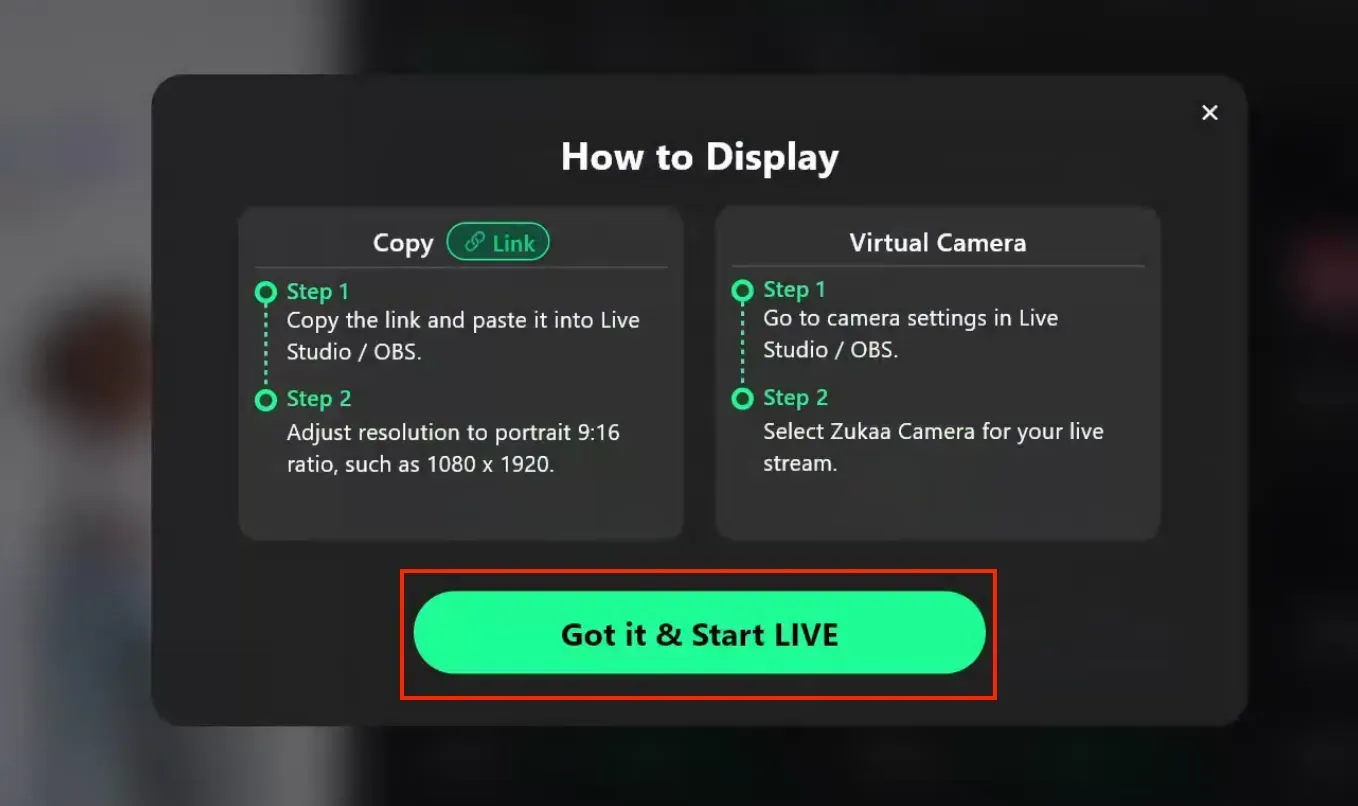
بمجرد انطلاق البث المباشر على TikTok، أدخل اسم مستخدم TikTok الذي يبث حاليًا في الزاوية العلوية اليسرى من Zukaa وانقر على حفظ للارتباط بقناتك.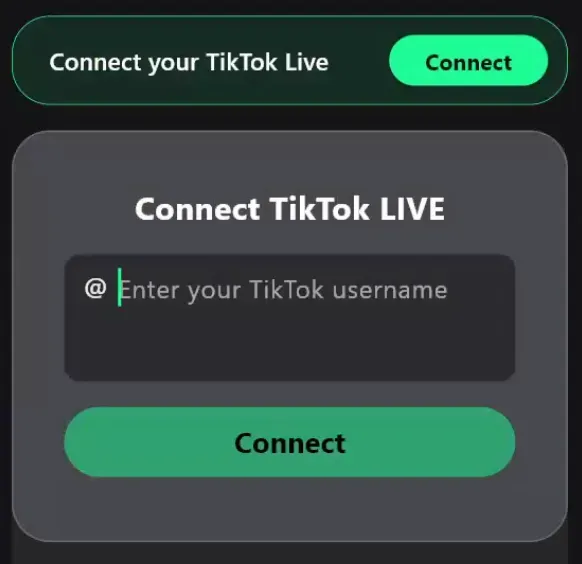
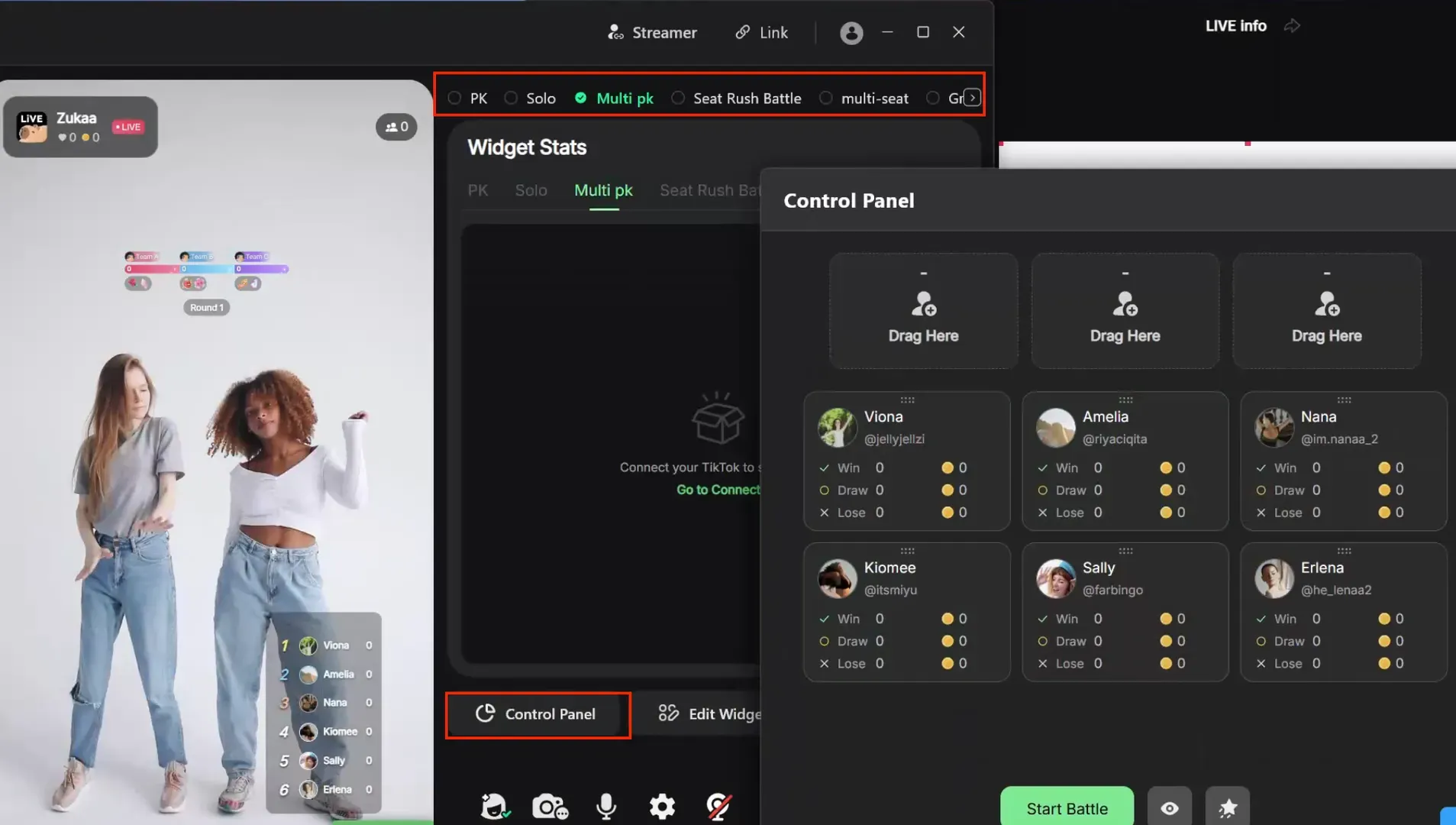
ستظهر رسائل الدردشة المباشرة على الجانب الأيسر، بينما يعرض الجانب الأيمن إحصائيات مختلف أوضاع اللعب. استخدم الزاوية العلوية اليمنى للتبديل بين القوالب وتغيير أسلوب اللعب.
بعد اختيار قالب اللعب، انقر على ابدأ في لوحة التحكم للشروع في تشغيل وضع PK مثلًا. يمكنك أيضًا النقر على إيقاف مؤقت أو إعادة تعيين. يعرض الجانب الأيمن من لوحة التحكم بيانات لوحة المتصدرين، حيث يمكن تعديل النقاط يدويًا. عند إيقاف اللعب مؤقتًا أو إيقافه كليًا، يمكنك النقر على تعديل المكوّنات لإجراء التعديلات اللازمة.
8. فيديو الإعداد التفصيلي
للاطلاع على فيديو الإعداد التفصيلي، يمكنك زيارة صفحة الفيديو.
9. استمتع ببثّك!