فوائد حزم أدوات البث المباشر: لماذا يجب على المنشئين والوكالات الاستثمار فيها
اكتشف كيف يعزز الاستثمار في حزم أدوات البث التفاعل المباشر، ويوسع نطاق الجمهور، ويزيد فرص تحقيق الدخل، لدعم نمو المنشئين والوكالات في عام 2025.
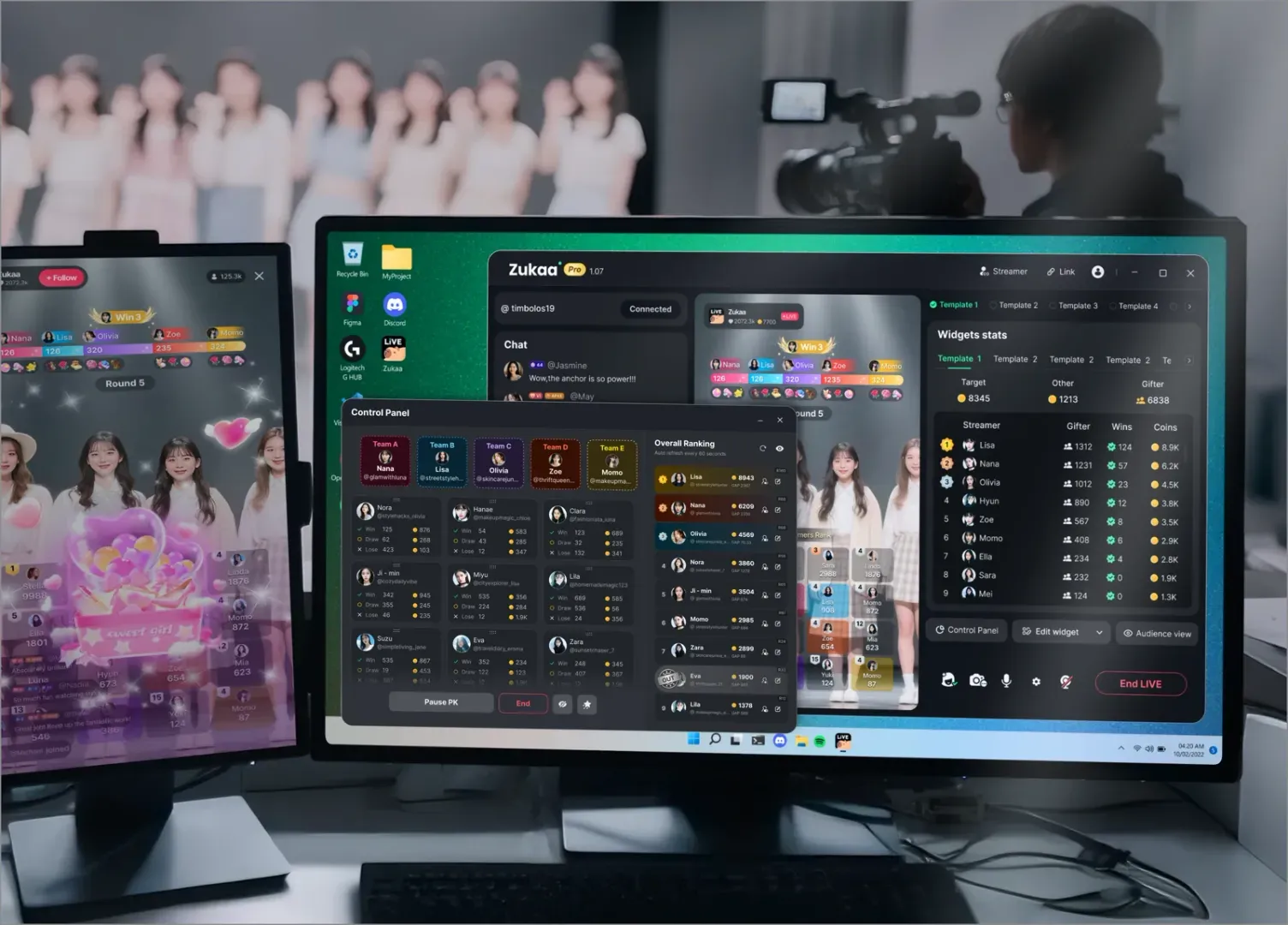
هل تبدو تأثيرات ويدجت Zukaa باهتةً وغير واضحة في OBS؟ سيرشدك هذا الدليل إلى كيفية إضافة رابط بث Zukaa، ودمجه مع تعطيل وضع عرض sRGB وتصحيح الألوان، لجعل مرئيات بثك المباشر على TikTok أكثر حيوية واحترافية.
عند استخدام OBS (برنامج البث المفتوح المصدر) للبث المباشر على TikTok، يواجه كثير من المبثّين مشكلة شائعة: تظهر تأثيرات الويدجت خافتةً وتفتقر إلى الإشراق في البث. لا يؤثر هذا على الجاذبية البصرية للبث فحسب، بل قد يتسبب أيضًا في إغفال المشاهدين للتأثيرات التفاعلية الأساسية. تقدم هذه المقالة دليلًا تفصيليًا للتحسين، يساعدك على جعل تأثيرات الويدجت أكثر إشراقًا ووضوحًا في بثك المباشر، مما يرتقي بتجربة المشاهدين.
بشكل افتراضي، عند تحميل OBS لمصادر المتصفح، قد يُقيّدها وضع عرض sRGB، مما يجعل الويدجتات تبدو أغمق مع إشراق غير كافٍ. يكون ذلك ملحوظًا بشكل خاص عند تحميل ويدجتات Zukaa التفاعلية، أو تأثيرات الحركة، أو التأثيرات المستندة إلى الويب. وبدون إعدادات إضافية، ستبدو الألوان الزاهية التي ينبغي أن تعرضها الويدجتات باهتةً في بثك.
تشمل المشكلات الشائعة:
ألوان تفتقر إلى التشبع وتبدو كالحة
تأثيرات الإضاءة والحركة التي تفتقر إلى العمق والوضوح
ملاحظات المشاهدين من قبيل "لا أستطيع الرؤية بوضوح" أو "التأثيرات غير مرئية"
افتح OBS وانقر على "إضافة" في مشهد البث الخاص بك.
اختر "متصفح" (Browser).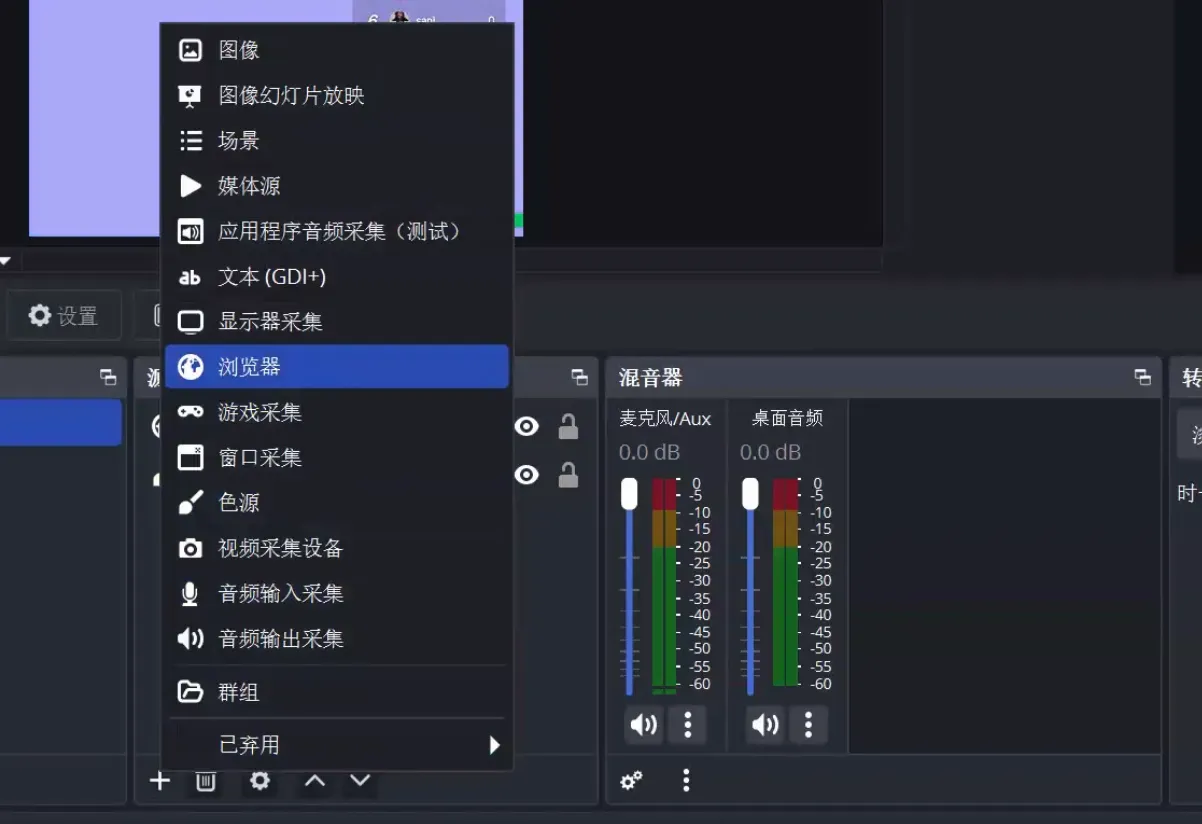
في النافذة المنبثقة، أعطِ هذا المصدر اسمًا يسهل التعرف عليه، مثل "Zukaa Widget".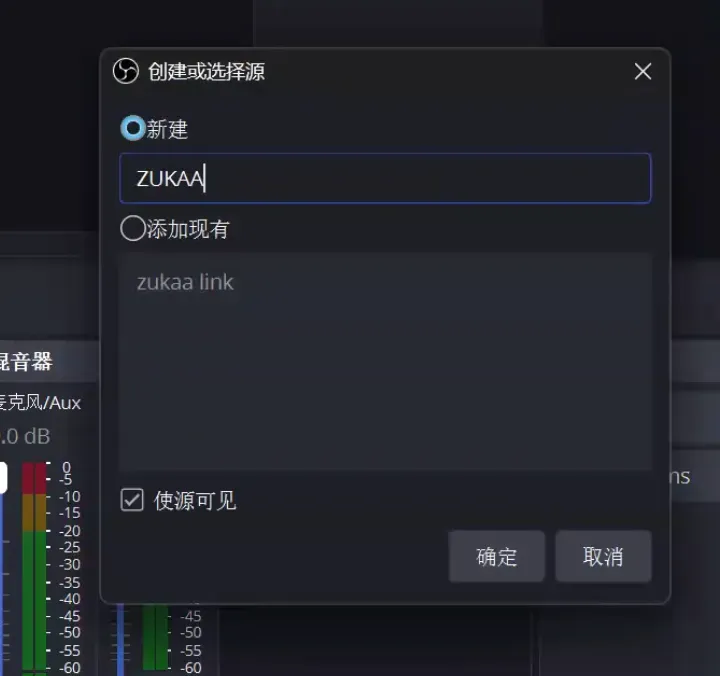
الصق رابط الويدجت المنسوخ من لوحة تحكم Zukaa في حقل URL. اضبط الأبعاد على العرض = 1080 والارتفاع = 1920 لضمان توافق نسبة العرض إلى الارتفاع مع البث العمودي على الأجهزة المحمولة.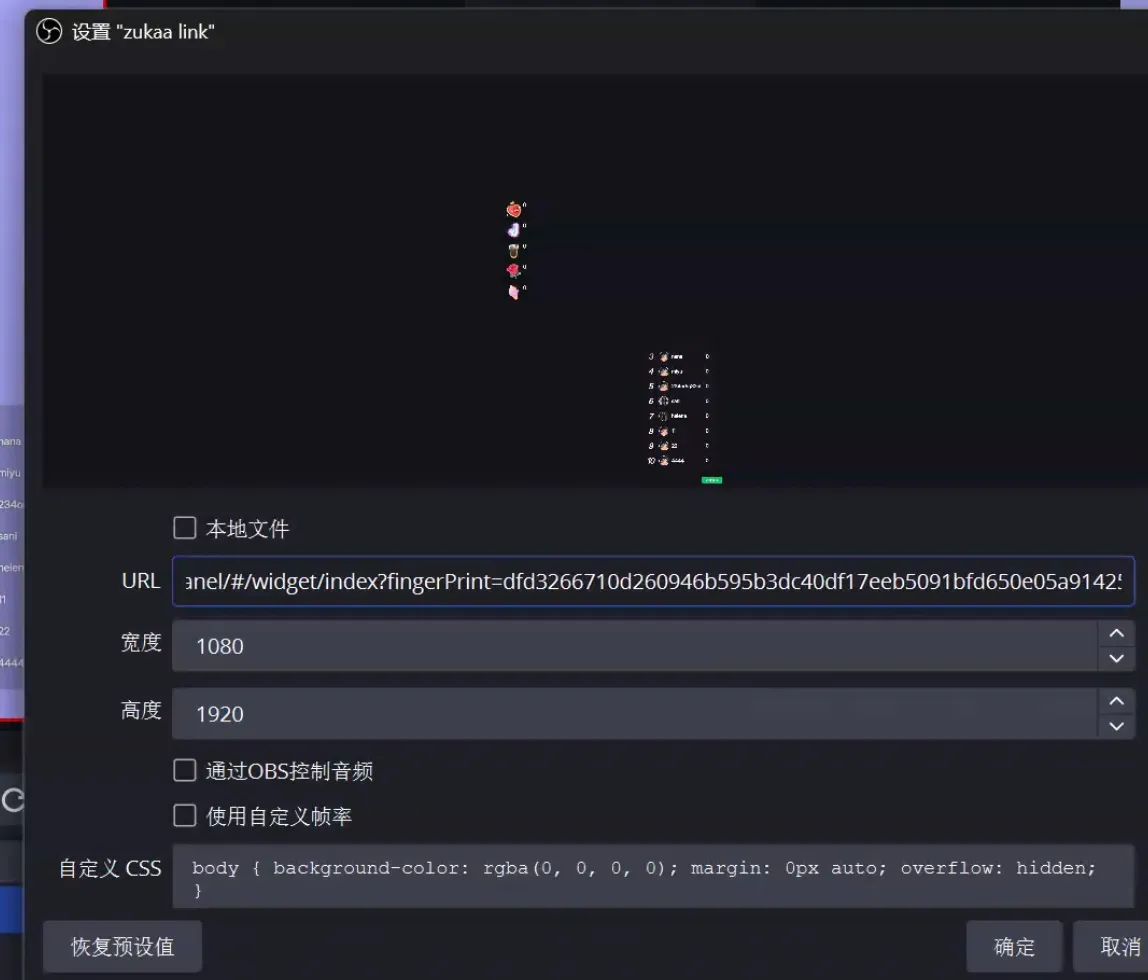
بعد النقر على حفظ، ستظهر ويدجت Zukaa محمّلةً بنجاح في نافذة المعاينة.
تنبيه: للبث على الأجهزة المحمولة (كـTikTok Live)، يُعدّ دقة 1080×1920 الخيار الأمثل، مما يضمن عرض الويدجت بوضوح دون تمطيط أو ضبابية.
ابحث عن مصدر ويدجت Zukaa الذي أضفته للتو في مشهد OBS.
انقر بزر الماوس الأيمن على مصدر الويدجت، وابحث عن خيار "وضع المزج" (Blending Mode) في القائمة الظاهرة.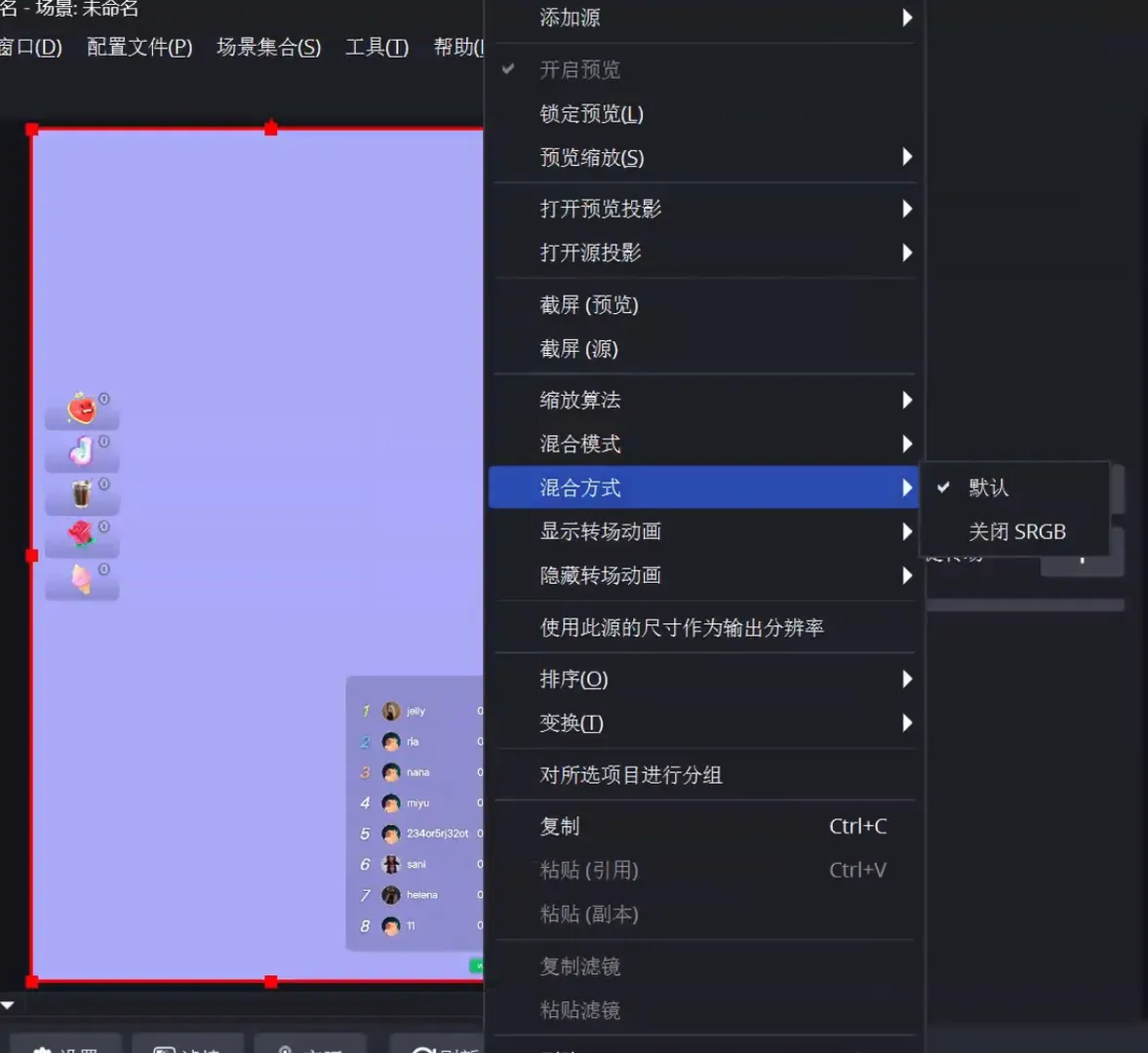
اضبطه على "تعطيل sRGB" (Disable sRGB).
بعد إتمام هذه الخطوة، سيتحسن إشراق الويدجت بشكل ملحوظ، وستبدو التأثيرات أكثر حيوية في بثك.
نقطة أساسية: يمنع تعطيل وضع sRGB تقييد الألوان، مما يُتيح للويدجتات الحفاظ على إشراقها وتباينها الأصليين.
إلى جانب تعطيل وضع sRGB، يمكنك تحسين البث بصورة أعمق من خلال الأساليب الآتية:
تصحيح الألوان — أضف "مرشحات" (Filters) إلى مصدر الويدجت في OBS لضبط الإشراق والتباين والتشبع:
رفع الإشراق (Brightness من +5 إلى +10)
تعزيز التباين (Contrast من +5 إلى +15)
زيادة التشبع (Saturation من +10 إلى +20)
استخدام تسريع وحدة معالجة الرسومات (GPU) — فعّل تسريع بطاقة الرسومات في الإعدادات للحد من التأخير وجعل التأثيرات تعمل بسلاسة أكبر.
الدمج مع الإضاءة المحيطة — أضف إضاءةً ناعمةً أو مقاطع فيديو خلفية إلى مشهد البث لتعزيز الأجواء العامة وإبراز تأثيرات الويدجت بشكل أوضح.
لجعل تأثيرات ويدجت OBS أكثر إشراقًا في بثوث TikTok والمنصات الأخرى، ثمة خطوتان أساسيتان:
إضافة مصدر متصفح في OBS وضبط الدقة المناسبة (1080×1920).
تعطيل وضع عرض sRGB لاستعادة الألوان الحقيقية للويدجت وإشراقها الأصلي.
بهذين الإعدادين البسيطين، سيبدو بثك منتعشًا على الفور، مع تأثيرات أكثر جذبًا للانتباه وتحسن ملموس في تجربة تفاعل المشاهدين. ومع تطبيق تقنيات تصحيح الألوان والتحسين الإضافي، سيكتسب بثك مظهرًا أكثر احترافيةً وجاذبيةً بصرية.